
Introducción
Alexa, el asistente activado por voz de Amazon, es un elemento básico en muchos hogares inteligentes, proporcionando comodidad a través de comandos de voz. Sin embargo, encontrarse con una luz roja puede ser confuso y perturbar la experiencia fluida que Alexa promete. La luz roja a menudo significa un problema que requiere su atención, como problemas de conectividad o hardware. Esta guía lo guiará a través de las causas comunes y soluciones a este problema, asegurando que su dispositivo Alexa vuelva a un rendimiento óptimo.
Comprendiendo la Luz Roja en Alexa
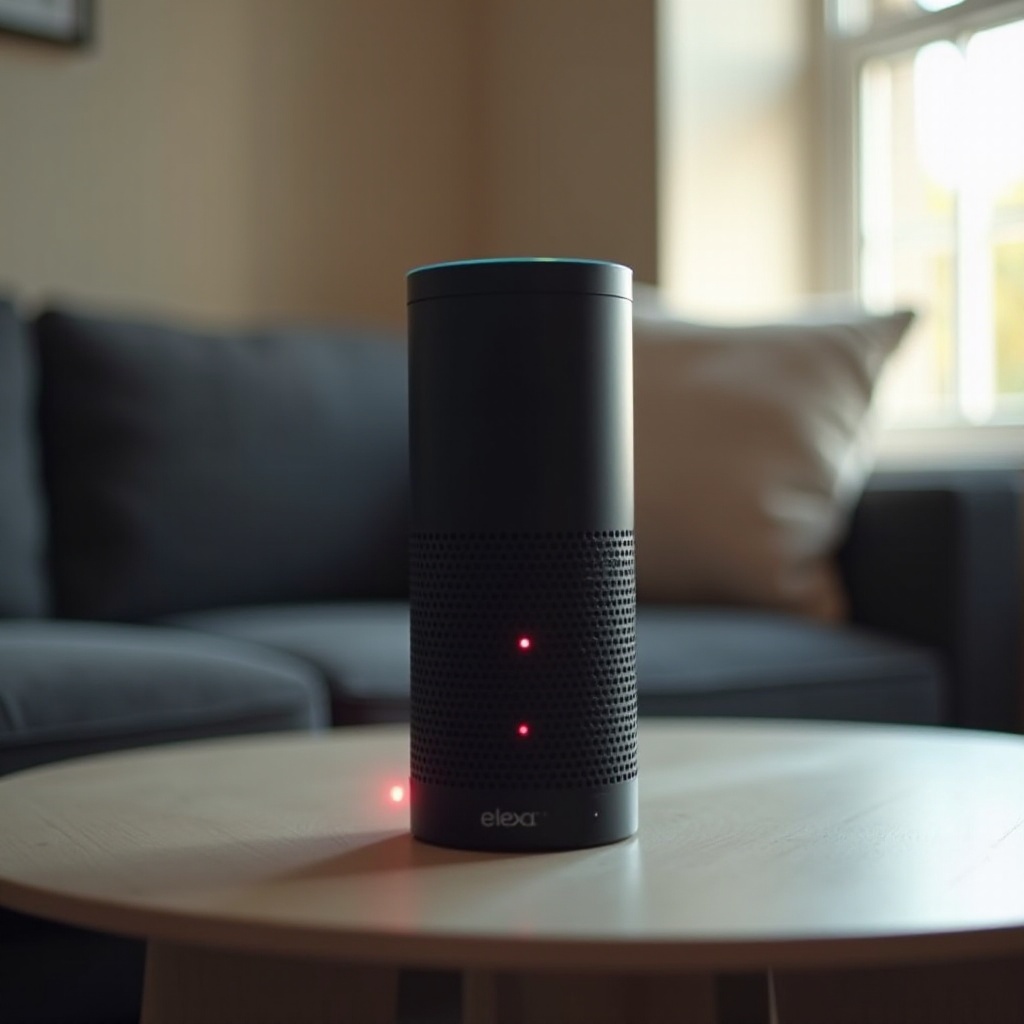
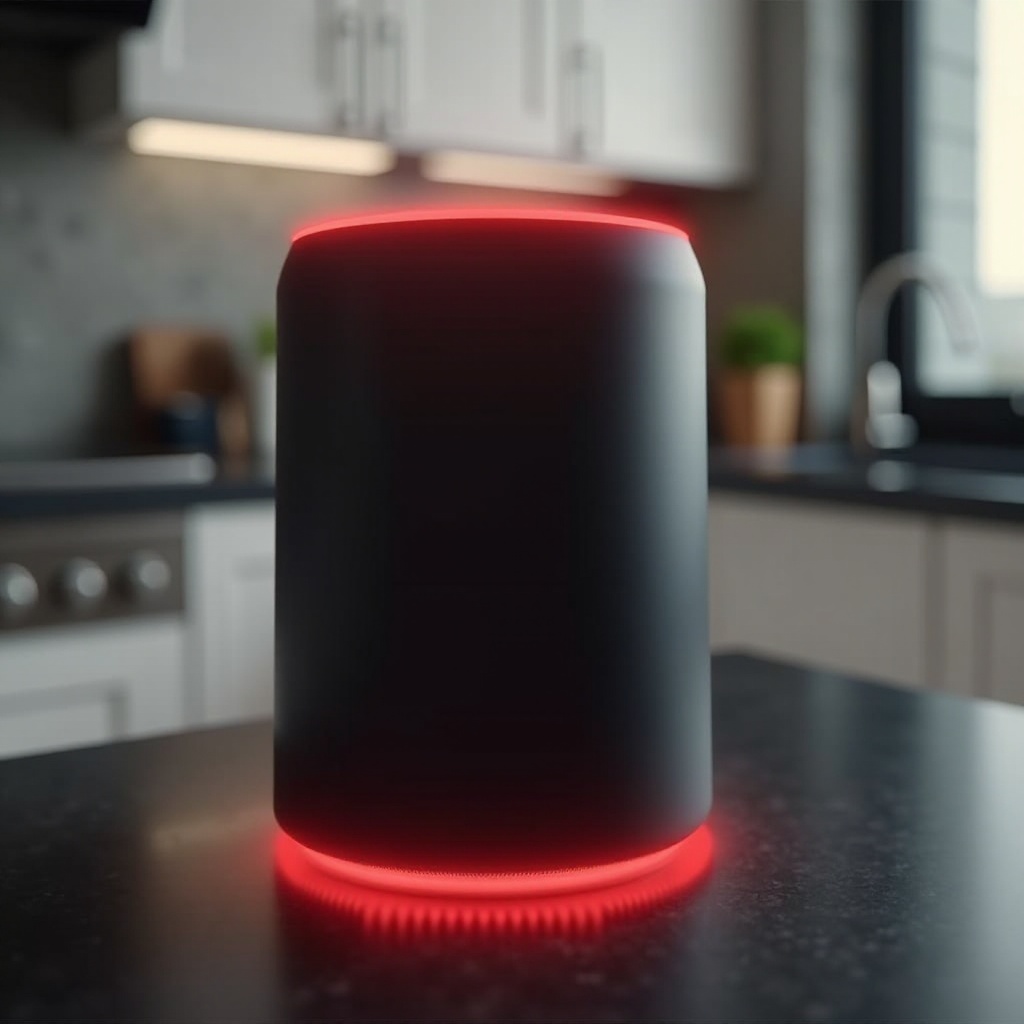
La presencia de una luz roja en su dispositivo Alexa es una alerta de que algo anda mal. Generalmente, puede indicar un problema de micrófono o de conectividad, y abordarlo rápidamente es esencial. Al comprender el significado de esta luz, puede actuar más rápido y prevenir tiempos de inactividad prolongados.
Razones Comunes para la Luz Roja
Diagnosticar la causa de la luz roja implica entender los culpables comunes, tales como:
-
Desconexión del Micrófono: Esto ocurre cuando el micrófono se deshabilita manualmente al presionar el botón de micrófono en la parte superior del dispositivo, impidiendo que Alexa reciba comandos.
-
Problemas de Conectividad a la Red: Si su dispositivo pierde su conexión a internet, la luz roja puede aparecer, señalando un problema de conectividad que necesita ser abordado para restaurar la funcionalidad.
-
Fallas de Software: Errores de software o firmware desactualizado también pueden activar la luz roja. Asegurarse de que el software de su dispositivo esté actualizado puede ayudar a prevenir tales ocurrencias.
Comprender estas razones es clave para determinar los pasos correctos de solución de problemas.
Pasos Básicos de Solución de Problemas
Antes de proceder a soluciones más complejas, estos pasos básicos de solución de problemas a menudo pueden resolver el problema:
-
Verificar la Alimentación y Conexiones: Confirme que su dispositivo esté conectado a la alimentación y que todos los cables estén correctamente conectados. Cables sueltos o desconectados pueden llevar a la luz roja.
-
Reiniciar el Dispositivo: Un simple reinicio puede resolver fallas temporales de software. Desconecte su dispositivo, espere unos segundos y luego conéctelo nuevamente para reiniciarlo.
-
Activando el Micrófono: Asegúrese de que el micrófono esté encendido. Presione el botón del micrófono para activarlo. Si la luz roja desaparece, esto confirma que el problema era debido a un micrófono deshabilitado.
Soluciones Avanzadas para Problemas de Luz Roja
Si los pasos básicos no funcionan, pruebe estas soluciones avanzadas:
-
Procedimientos de Actualización de Firmware: Siempre mantenga actualizado el firmware de su dispositivo para prevenir errores. Abra la aplicación Alexa, navegue a la configuración y verifique si hay actualizaciones pendientes.
-
Realizar un Restablecimiento de Fábrica: Si otras medidas fallan, un restablecimiento de fábrica podría ser necesario. Esto restaura el dispositivo a su configuración original, eliminando cualquier falla persistente. Ubique el botón de restablecimiento, presiónelo y mantenga hasta que la luz cambie a naranja.
-
Reconfigurar Configuraciones de Alexa: Realice nuevamente el proceso de configuración usando la aplicación Alexa. Reconfigurar las configuraciones puede resolver problemas relacionados con errores de configuración inicial.
Estos pasos ayudarán a resolver problemas persistentes de luz roja, restaurando su dispositivo a plena funcionalidad.
Medidas Preventivas para Evitar Problemas de Luz Roja
Para prevenir futuros casos de luz roja, considere estos consejos de mantenimiento:
-
Actualizaciones Regulares de Software: Habilite actualizaciones automáticas en la aplicación Alexa para mantener el software de su dispositivo al día.
-
Consejos de Mantenimiento del Dispositivo: Coloque su dispositivo Alexa en una ubicación central y sin obstrucciones con una señal Wi-Fi fuerte. Limpie el dispositivo regularmente para evitar problemas de obstrucción y sobrecalentamiento.
Al mantener el dispositivo bien cuidado, puede reducir la posibilidad de encontrarse nuevamente con el problema de la luz roja.
Cuándo Contactar al Soporte de Amazon
Si todo lo demás falla, contactar al soporte de Amazon es una opción viable:
-
Comprender las Opciones de Garantía: Verifique el estado de su garantía. Si el dispositivo está bajo garantía, es posible que califique para reparaciones gratuitas o un reemplazo.
-
Prepararse para la Interacción con el Soporte al Cliente: Antes de contactar al soporte, reúna toda la información pertinente sobre su dispositivo, incluyendo números de modelo y serie, y tenga una descripción del problema lista. Esta preparación asegura una sesión de soporte más efectiva.
Si necesita asistencia profesional, estos pasos lo prepararán mejor para trabajar con el personal de soporte.
Conclusión
Encontrarse con una luz roja en su dispositivo Alexa puede ser frustrante, pero al seguir los pasos descritos anteriormente, puede resolver el problema de manera eficiente. Desde soluciones básicas hasta contactar al soporte de Amazon, esta guía lo equipa con el conocimiento para abordar y prevenir problemas de luz roja. El mantenimiento regular y las actualizaciones son cruciales para mantener su dispositivo Alexa funcionando de manera óptima.
Preguntas Frecuentes
¿Por qué mi Alexa tiene una luz roja y cómo puedo solucionarlo?
La luz roja generalmente indica una desconexión del micrófono o problemas de red. Comienza verificando el botón del micrófono y asegurándote de tener una conexión a internet estable.
¿Es siempre necesario un restablecimiento de fábrica para solucionar el problema de la luz roja en Alexa?
No siempre. La solución de problemas básica y las actualizaciones de firmware pueden resolver muchos problemas. Un restablecimiento de fábrica es un último recurso cuando fallan otras soluciones.
¿Con qué frecuencia debo actualizar Alexa para evitar el problema de la luz roja?
Se recomiendan actualizaciones regulares. Habilita las actualizaciones automáticas en tu configuración para asegurarte de que tu dispositivo esté actualizado y funcione correctamente.