
Introducción
Convertir tu monitor en un televisor es una forma eficiente de mejorar tu sistema de entretenimiento en casa. Esto no solo ahorra dinero al reutilizar equipo existente, sino que también ayuda a maximizar el espacio disponible. Esta guía detalla todo lo que necesitas saber para realizar la transformación con éxito, incluyendo equipo esencial, pasos a seguir y posibles desafíos.
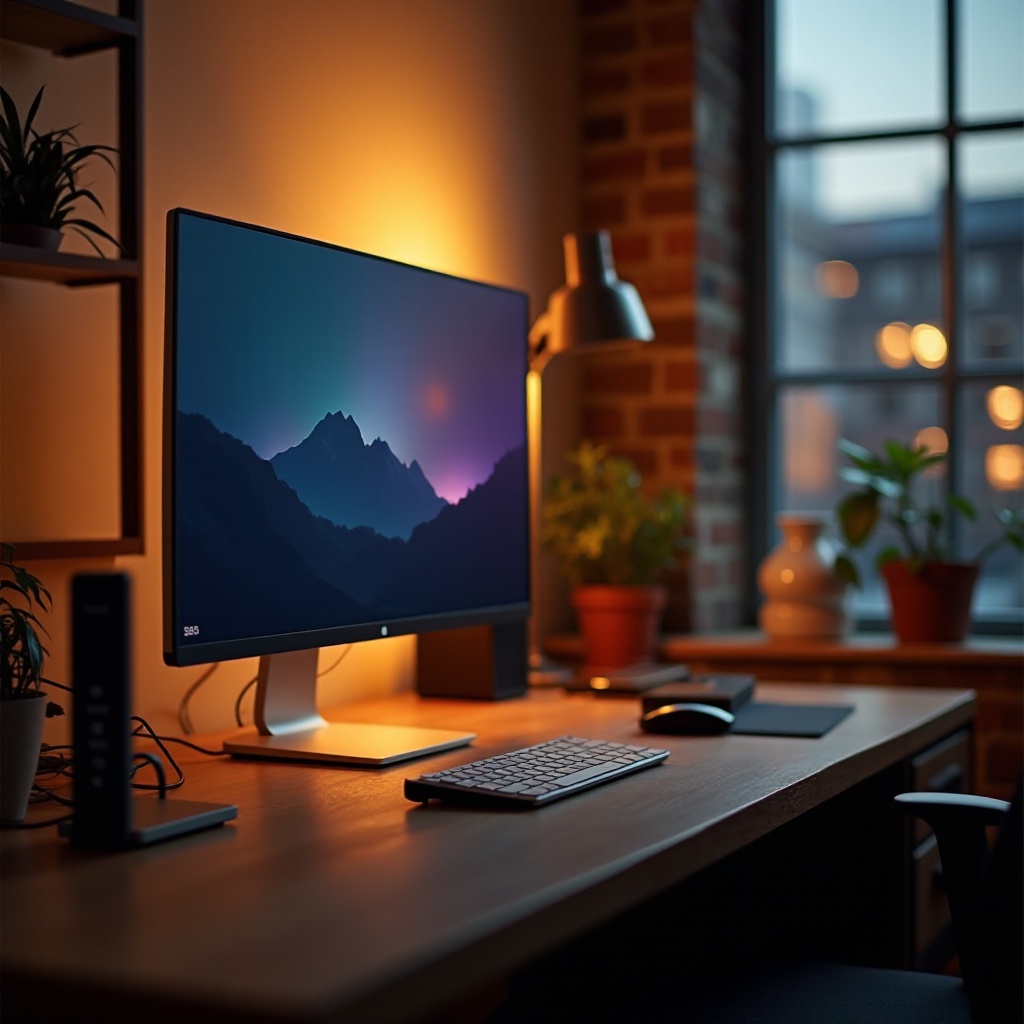
Equipo necesario para la conversión
Para comenzar esta conversión, asegúrate de tener las herramientas y materiales adecuados a mano. Estos elementos facilitarán el proceso y garantizarán una transición fluida.
Identifica los tipos de entrada de tu monitor: Comienza verificando las opciones de entrada en tu monitor, como HDMI, VGA, DVI o DisplayPort. Conocer estos detalles informará la elección de cables y adaptadores necesarios.
Cables y adaptadores requeridos: Normalmente, un cable HDMI funciona mejor para la mayoría de configuraciones. Si tu monitor no tiene un puerto HDMI, necesitarás el adaptador adecuado para enlazar la conexión.
Equipo opcional para una visualización óptima: Para una experiencia más rica, considera equipo adicional como un dispositivo de streaming, altavoces externos o incluso un pequeño receptor HDMI para mejorar la calidad de audio y video.
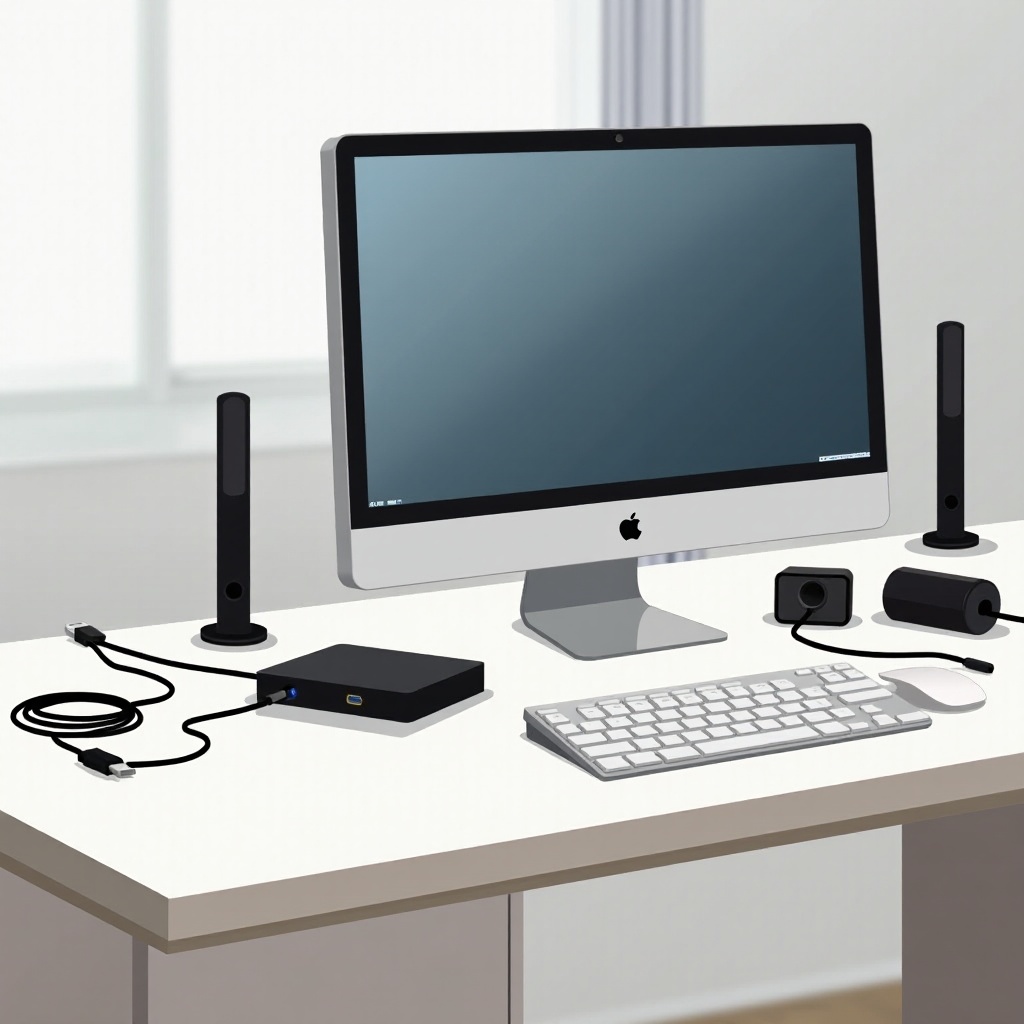
Proceso de conversión paso a paso
Equípate con los materiales adecuados, luego sigue estos pasos detallados para completar tu transformación de monitor a TV:
-
Verifica la compatibilidad: Asegúrate de que tu monitor y cualquier dispositivo secundario, como un stick de streaming o un decodificador, sean compatibles. Esto a veces implica confirmar que los puertos de entrada y salida coincidan o requieran un adaptador.
-
Configuración de la conexión física: Usa tu cable HDMI o adaptador para conectar la fuente de medios a tu monitor. Asegura firmemente todas las conexiones para evitar interrupciones.
-
Solución de problemas inicial: Prueba la configuración. Si no hay visualización o el audio no funciona, reevalúa tus conexiones o consulta los manuales de usuario de tu dispositivo específico para solucionar problemas de manera efectiva.
Configuración de audio
Para obtener el máximo de tu nueva configuración, concéntrate en configurar correctamente el audio, ya que juega un papel crucial en la experiencia visual.
Usar audio incorporado en el monitor: Muchos monitores tienen parlantes incorporados. Si el sonido es débil o poco claro, considera conectar el audio a través de una conexión HDMI si es compatible, o utiliza un cable auxiliar para el sonido.
Conectar altavoces externos: Para una mejor calidad de sonido, los altavoces externos o una barra de sonido pueden mejorar la salida de audio. Estos suelen conectarse a través de un jack de audio directamente al monitor o mediante Bluetooth, si está disponible.
Mejorar la experiencia de audio: Invierte en una barra de sonido o un pequeño amplificador para una calidad de audio rica e inmersiva. Experimenta con varias configuraciones de audio para encontrar la que mejor se adapte a tus preferencias.
Opciones de contenido para tu monitor TV
Con tu monitor listo para actuar como TV, explora varias opciones para consumir contenido a través de diversas plataformas:
Conectar dispositivos de streaming: Conecta dispositivos como Roku, Chromecast o Amazon Fire Stick en un puerto HDMI disponible para acceder a multitud de servicios de streaming, desde Netflix hasta Hulu.
Configuración de un decodificador: Conecta tu decodificador al monitor utilizando HDMI. Si tu configuración carece de HDMI, considera un convertidor coaxial a HDMI para compatibilidad.
Uso de antenas OTA: Para canales locales, conecta una antena de aire. Asegúrate de que sea compatible verificando si tu monitor acepta la salida necesaria, típicamente HDMI, a través de un sintonizador externo.
Optimizando la configuración para la mejor experiencia
Realiza los ajustes necesarios para una experiencia de visualización más inmersiva y placentera:
Ajuste de configuraciones de imagen: Accede al menú de tu monitor para ajustar el brillo, contraste y configuraciones de color. Ajusta esto para que coincida con tu entorno de visualización o tipo de contenido.
Organizar físicamente tu configuración: Asegúrate de que tu monitor esté posicionado a la altura de tus ojos y a una distancia cómoda para mirar. Los soportes y monturas pueden ayudar a lograr la mejor configuración ergonómica y ahorrar espacio.
Consejos para la gestión de cables: Usa organizadores o amarres para mantener tu configuración ordenada, asegurando que los cables no se enreden o dañen con el tiempo. Una buena gestión también contribuye a un área de visualización libre de estrés.
Solución de problemas comunes
Incluso las configuraciones mejor planificadas pueden encontrar problemas. Aquí se explica cómo manejar algunos problemas típicos:
Problemas de conexión de video: Verifica que todos los cables estén conectados correctamente. Prueba puertos o cables alternativos para diagnosticar problemas de conexión persistentes.
Problemas de audio: Verifica que tanto el monitor como los ajustes de audio de los dispositivos estén configurados correctamente. Cambiar entre modos de salida, o probar un dispositivo de audio diferente podría resolver problemas de sonido.
Problemas de compatibilidad de dispositivos: No todos los monitores soportarán todas las funciones. Cuando ocurran problemas, consultar los manuales de los dispositivos o las comunidades en línea dedicadas puede proporcionar información y soluciones adicionales.
Conclusión
Has completado la transformación, convirtiendo exitosamente tu monitor en un televisor completamente funcional. Disfruta de tu nueva configuración multimedia que maximiza la utilidad y rentabilidad, transformando cómo te relacionas con el contenido visual. Sigue los pasos aquí descritos, y si enfrentas desafíos, las pautas proporcionadas ofrecen soluciones claras y prácticas. Con una inversión mínima, has ampliado significativamente tus opciones de visualización.
Preguntas frecuentes
¿Puedo usar cualquier monitor para convertirlo en un televisor?
Sí, la mayoría de los monitores se pueden usar, pero asegúrate de la compatibilidad con tus dispositivos verificando los puertos de entrada/salida y utilizando los adaptadores correctos.
¿Necesito un cable especial para conectar mi monitor a una caja de cable?
Normalmente, un cable HDMI es suficiente. Sin embargo, dependiendo de los puertos de entrada/salida de tus dispositivos, podría ser necesario un adaptador específico.
¿Cómo puedo mejorar la calidad del sonido de mi monitor convertido en TV?
Mejorar la calidad del sonido a menudo implica usar altavoces externos o una barra de sonido, conectados directamente al monitor o vía Bluetooth.