
Introduction
Désactiver la touche Windows sur votre clavier peut considérablement augmenter votre productivité en évitant les interruptions accidentelles. Que vous soyez en pleine session de jeu ou que vous utilisiez des logiciels spécifiques qui n’emploient pas les raccourcis Windows, désactiver cette touche peut être une décision judicieuse. Voici un guide complet qui décrit des méthodes simples pour y parvenir en utilisant les fonctionnalités Windows et des outils tiers.

Pourquoi vous pourriez vouloir désactiver la touche Windows
La touche Windows offre un accès rapide aux fonctionnalités de navigation sur le bureau, comme l’ouverture du menu Démarrer et l’exécution de raccourcis. Cependant, son utilité peut devenir frustrante lorsque des pressions involontaires perturbent les activités, en particulier dans les jeux ou des environnements professionnels concentrés. Les joueurs peuvent trouver cette touche problématique pendant des sessions de jeu intenses, entraînant une minimisation accidentelle du jeu. Dans les environnements de travail où les raccourcis Windows ne sont pas nécessaires, l’activation de cette touche peut constituer une interruption indésirable du flux de travail. Ainsi, peser ces inconvénients peut guider votre choix de désactiver la touche, garantissant une expérience utilisateur fluide dans différentes activités.
Explorons différentes méthodes disponibles qui répondent aux besoins variés des utilisateurs, vous assurant de choisir la meilleure solution pour vos circonstances.
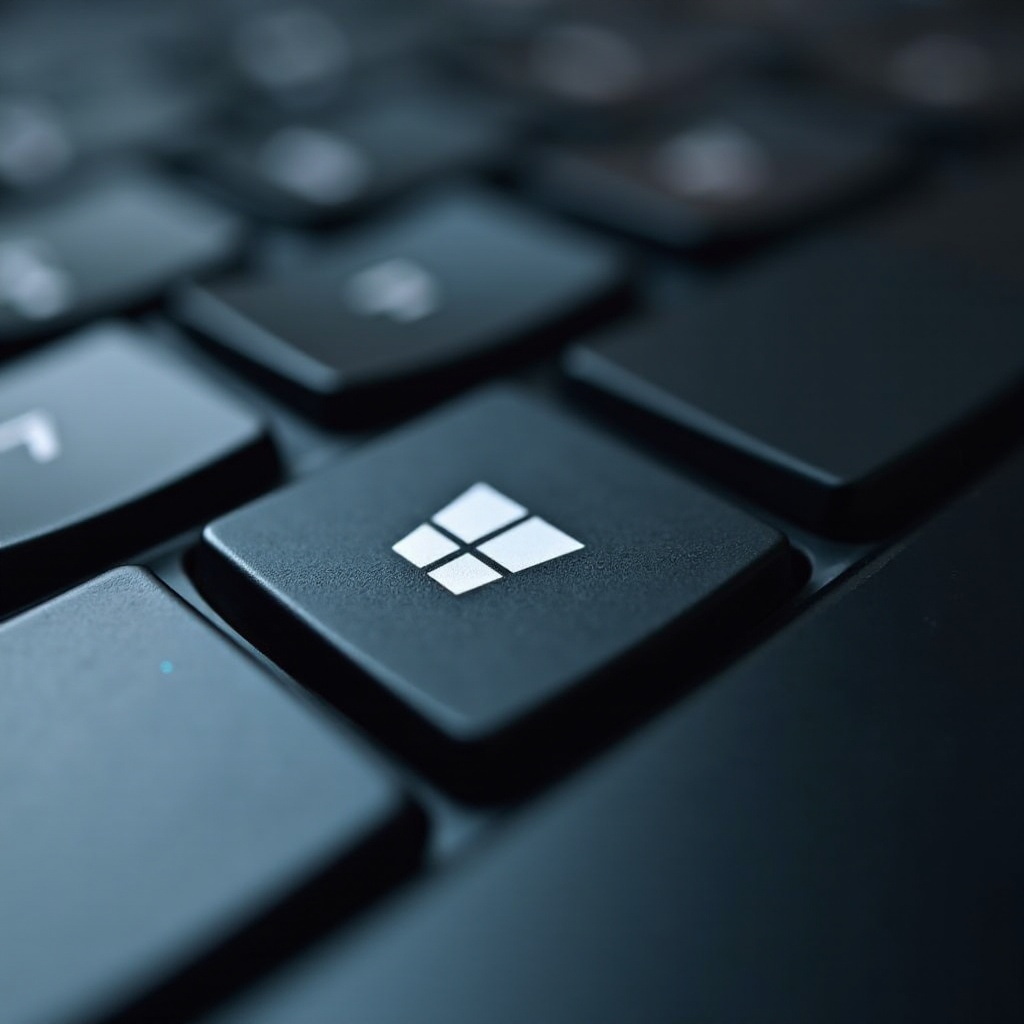
Méthodes pour désactiver la touche Windows
Voici comment vous pouvez désactiver la touche Windows en utilisant trois approches différentes, répondant aux préférences variées des utilisateurs et à l’accessibilité du système.
Méthode de l’éditeur de stratégie de groupe
Pour les utilisateurs ayant accès à des versions de Windows comme Pro, Enterprise, ou Education, cette méthode est une solution simple :
- Appuyez sur ‘Win + R’ pour ouvrir la boîte de dialogue Exécuter.
- Saisissez ‘gpedit.msc’ et appuyez sur Entrée.
- Accédez à ‘Configuration utilisateur’ > ‘Modèles d’administration’ > ‘Composants Windows’ > ‘Explorateur de fichiers’.
- Trouvez et double-cliquez sur ‘Désactiver les raccourcis clavier de la touche Windows’.
- Choisissez ‘Activé’, puis cliquez sur ‘Appliquer’ suivi de ‘OK’.
Cette méthode désactivera facilement la touche, la rendant idéale pour les utilisateurs ayant accès à l’éditeur de stratégie de groupe.
Méthode de l’éditeur de registre
Pour ceux qui ne peuvent pas utiliser l’éditeur de stratégie de groupe, l’éditeur de registre offre une option alternative. Procédez avec prudence car des modifications incorrectes peuvent affecter les performances du système :
- Appuyez sur ‘Win + R’, tapez ‘regedit’, et appuyez sur Entrée.
- Suivez le chemin ‘HKEY_LOCAL_MACHINE\System\CurrentControlSet\Control\Keyboard Layout’.
- Cliquez avec le bouton droit sur le volet droit, sélectionnez ‘Nouveau’ > ‘Valeur binaire’.
- Nommez cette valeur ‘Scancode Map’.
- Entrez la séquence ‘00000000 00000000 02000000 00005b00 00000000’ dans la nouvelle valeur.
- Cliquez sur ‘OK’ puis redémarrez votre système pour appliquer les modifications.
Bien que la modification du registre nécessite de la prudence, cela reste une méthode puissante pour les utilisateurs à l’aise avec ces modifications détaillées.
Utilisation de logiciels tiers
Pour une approche plus simple et conviviale, des applications tierces peuvent faciliter ce processus :
- KeyTweak : offre une interface utilisateur simple pour désactiver des touches spécifiques.
- SharpKeys : offre des options de reconfiguration flexibles.
Installez votre logiciel préféré et suivez les instructions à l’écran pour désactiver la touche Windows. Cette méthode est particulièrement utile pour ceux qui trouvent les modifications manuelles du système intimidantes, offrant une alternative simple.
Chacune de ces méthodes offre un moyen fiable de gérer la touche Windows selon vos exigences fonctionnelles.
Résolution des problèmes et réactivation de la touche Windows
Réactiver la touche Windows ou résoudre d’éventuels problèmes est simple :
- Pour la stratégie de groupe, il vous suffit de régler ‘Désactiver les raccourcis clavier de la touche Windows’ sur ‘Non configuré’.
- Dans l’éditeur de registre, supprimez l’entrée ‘Scancode Map’ et redémarrez.
- Ajustez les paramètres dans votre logiciel tiers pour restaurer la touche Windows.
Ces solutions garantissent une flexibilité, vous permettant d’adapter les paramètres de votre clavier selon l’évolution de vos besoins, conservant facilement le contrôle de votre environnement informatique.

Conclusion
Désactiver la touche Windows peut considérablement simplifier vos tâches informatiques, réduisant les interruptions à la fois dans les scénarios de jeu et professionnels. Avec des méthodes allant de la stratégie de groupe et des modifications de registre aux outils tiers, vous avez la flexibilité de choisir l’option la plus sûre et la plus efficace pour votre configuration. N’oubliez pas de toujours sauvegarder les paramètres système avant de procéder à des modifications importantes, notamment lorsque vous travaillez avec l’éditeur de registre.
Foire aux questions
La désactivation de la touche Windows peut-elle affecter d’autres fonctions du clavier ?
Non, désactiver la touche Windows n’affecte généralement pas les autres fonctions du clavier, sauf si des modifications erronées du système se produisent.
Est-il sûr de modifier le registre pour désactiver la touche Windows ?
Oui, suivez attentivement les instructions et sauvegardez votre registre au préalable pour éviter les erreurs.
Comment puis-je réactiver la touche Windows si nécessaire ?
Annulez les modifications en rétablissant la stratégie de groupe par défaut, en supprimant les modifications du registre ou en ajustant les logiciels tiers.