
Introduzione
Alexa, l’assistente attivato dalla voce di Amazon, è un elemento fondamentale in molte case intelligenti, offrendo comodità tramite comandi vocali. Tuttavia, incontrare una luce rossa può essere fonte di confusione e interrompere l’esperienza fluida che Alexa promette. La luce rossa spesso segnala un problema che richiede la tua attenzione, come problemi di connettività o hardware. Questa guida esplorerà le cause comuni e le soluzioni a questo problema, garantendo che il tuo dispositivo Alexa torni a funzionare in modo ottimale.
Comprendere la Luce Rossa su Alexa
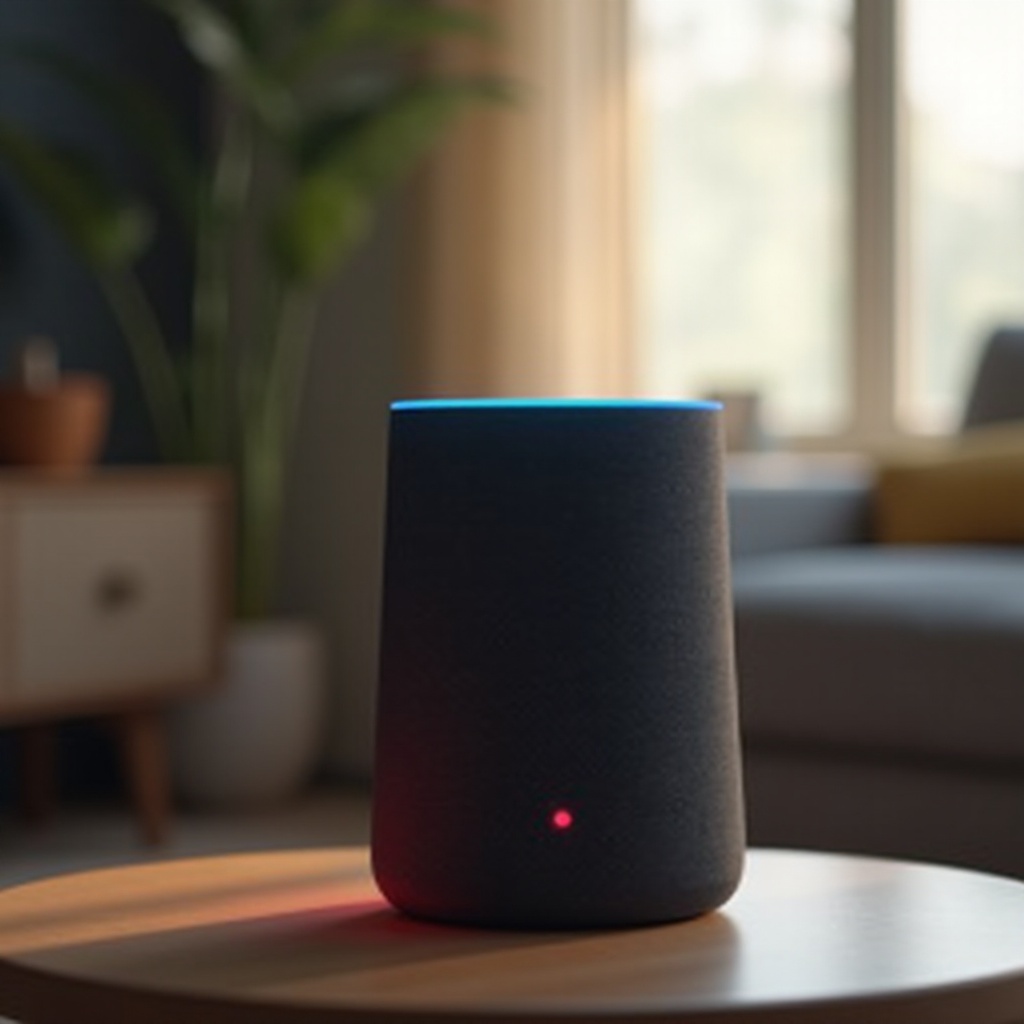
La presenza di una luce rossa sul tuo dispositivo Alexa è un avviso che qualcosa non va. Generalmente, potrebbe indicare un problema con il microfono o con la connettività, e affrontarlo tempestivamente è essenziale. Comprendendo il significato di questa luce, puoi agire più velocemente e prevenire tempi di inattività prolungati.
Ragioni Comuni per la Luce Rossa
Diagnosticare la causa della luce rossa comporta comprendere i colpevoli comuni, come:
-
Disconnessione del Microfono: Questo accade quando il microfono viene disattivato manualmente premendo il pulsante del microfono nella parte superiore del dispositivo, impedendo ad Alexa di ricevere comandi.
-
Problemi di Connettività di Rete: Se il tuo dispositivo perde la connessione a Internet, potrebbe apparire la luce rossa, segnalando un problema di connettività che necessita di essere affrontato per ripristinare la funzionalità.
-
Errori Software: Errori software o firmware obsoleti possono anche attivare la luce rossa. Garantire che il software del tuo dispositivo sia aggiornato può aiutare a prevenire tali eventi.
Comprendere queste ragioni è fondamentale per determinare i giusti passaggi di risoluzione dei problemi.
Passaggi di Risoluzione dei Problemi di Base
Prima di procedere con soluzioni più complesse, questi passaggi di risoluzione dei problemi di base possono spesso risolvere il problema:
-
Verifica Alimentazione e Connessioni: Conferma che il tuo dispositivo sia collegato all’alimentazione e che tutti i cavi siano correttamente collegati. Cavi allentati o scollegati possono portare alla luce rossa.
-
Riavvio del Dispositivo: Un semplice riavvio può risolvere glitch software temporanei. Scollega il dispositivo, aspetta qualche secondo e poi ricollegalo per riavviarlo.
-
Attivare il Microfono: Assicurati che il microfono sia acceso. Premi il pulsante del microfono per attivarlo. Se la luce rossa scompare, questo conferma che il problema era dovuto a un microfono disattivato.
Soluzioni Avanzate per Problemi di Luce Rossa
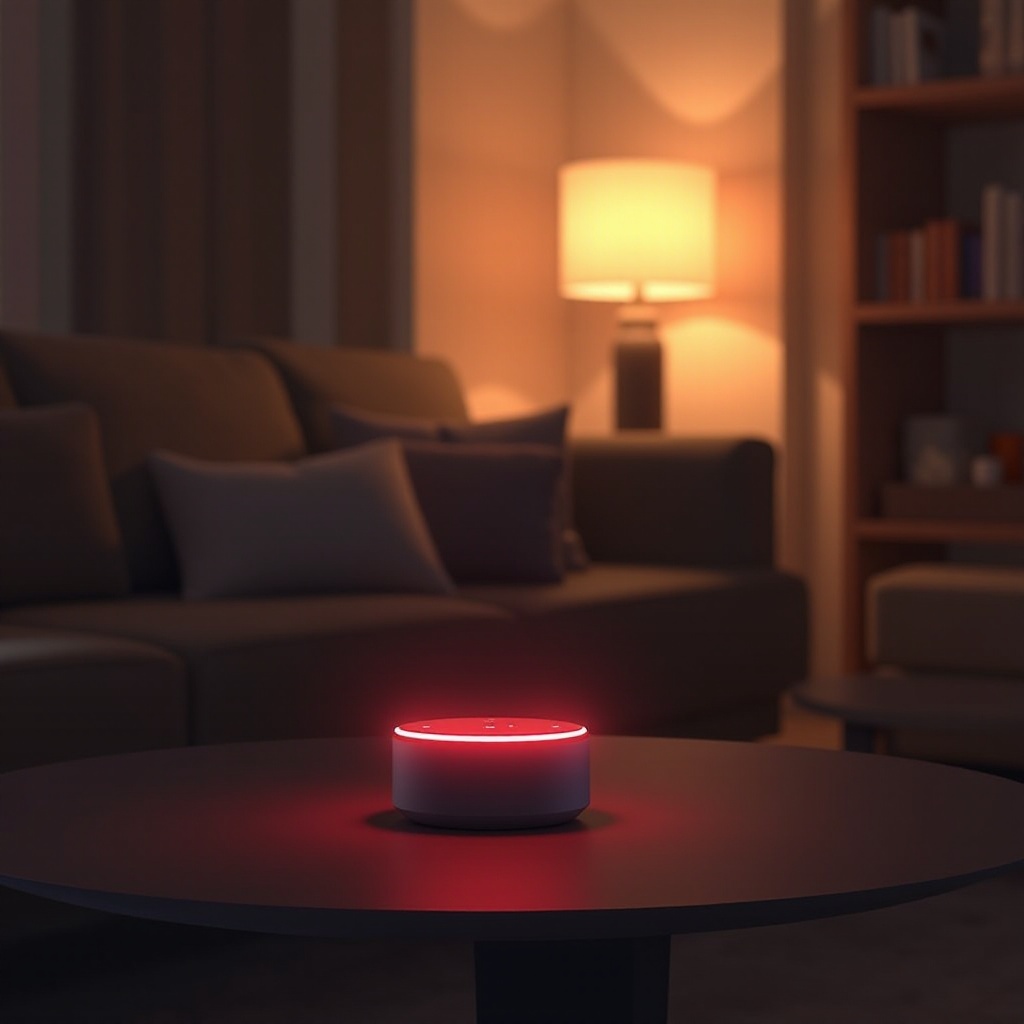
Se i passaggi di base non funzionano, prova queste soluzioni avanzate:
-
Procedure di Aggiornamento Firmware: Mantieni sempre aggiornato il firmware del tuo dispositivo per prevenire errori. Apri l’app Alexa, vai alle impostazioni e verifica eventuali aggiornamenti pendenti.
-
Eseguire un Ripristino di Fabbrica: Se gli altri metodi falliscono, potrebbe essere necessario un ripristino di fabbrica. Questo ripristina il dispositivo alle impostazioni originali, rimuovendo eventuali glitch persistenti. Trova il pulsante di ripristino, premilo e tienilo premuto finché la luce non passa a arancione.
-
Riconfigurare le Impostazioni di Alexa: Passa di nuovo attraverso il processo di configurazione utilizzando l’app Alexa. Riconfigurare le impostazioni può risolvere problemi legati a errori di configurazione iniziali.
Questi passaggi aiuteranno a risolvere i problemi persistenti della luce rossa, ripristinando il dispositivo alla piena funzionalità.
Misure Preventive per Evitare Problemi di Luce Rossa
Per prevenire future occorrenze della luce rossa, considera questi consigli di manutenzione:
-
Aggiornamenti Software Regolari: Abilita gli aggiornamenti automatici nell’app Alexa per mantenere il software del tuo dispositivo aggiornato.
-
Consigli di Manutenzione del Dispositivo: Posiziona il tuo dispositivo Alexa in un luogo centrale e non ostruito con un forte segnale Wi-Fi. Spolvera regolarmente il dispositivo per prevenire problemi di intasamento e surriscaldamento.
Mantenendo il dispositivo ben mantenuto, puoi ridurre la probabilità di incontrare nuovamente il problema della luce rossa.
Quando Contattare il Supporto Amazon
Se tutto il resto fallisce, contattare il supporto Amazon è un’opzione valida:
-
Comprendere le Opzioni di Garanzia: Verifica lo stato della tua garanzia. Se il dispositivo è in garanzia, potresti avere diritto a riparazioni gratuite o a una sostituzione.
-
Prepararsi per l’Interazione con il Supporto Clienti: Prima di contattare il supporto, raccogli tutte le informazioni pertinenti sul tuo dispositivo, inclusi modello e numeri di serie, e preparati a descrivere il problema. Questa preparazione garantisce una sessione di supporto più efficace.
Se necessiti di assistenza professionale, questi passaggi ti prepareranno meglio a lavorare con il personale di supporto.
Conclusione
Incontrare una luce rossa sul tuo dispositivo Alexa può essere frustrante, ma seguendo i passaggi descritti sopra, puoi risolvere il problema in modo efficiente. Dalla risoluzione dei problemi di base al contatto con il supporto Amazon, questa guida ti fornisce la conoscenza per affrontare e prevenire problemi di luce rossa. La manutenzione e gli aggiornamenti regolari sono cruciali per mantenere il tuo dispositivo Alexa funzionante in modo ottimale.
Domande frequenti
Perché il mio Alexa ha una luce rossa e come posso risolvere il problema?
La luce rossa di solito indica la disconnessione del microfono o problemi di rete. Inizia controllando il pulsante del microfono e assicurandoti di avere una connessione Internet stabile.
È sempre necessario un ripristino alle impostazioni di fabbrica per risolvere il problema della luce rossa su Alexa?
Non sempre. Risoluzione dei problemi di base e aggiornamenti del firmware possono risolvere molti problemi. Un ripristino alle impostazioni di fabbrica è l’ultima risorsa quando altre soluzioni falliscono.
Con quale frequenza dovrei aggiornare Alexa per prevenire il problema della luce rossa?
Sono raccomandati aggiornamenti regolari. Abilita gli aggiornamenti automatici nelle tue impostazioni per assicurarti che il tuo dispositivo sia aggiornato e funzioni correttamente.