
Introduzione
Convertire il tuo monitor in una TV è un modo efficiente per migliorare il tuo impianto di intrattenimento domestico. Questo non solo consente di risparmiare denaro riutilizzando l’attrezzatura esistente, ma aiuta anche a massimizzare lo spazio disponibile. Questa guida illustra tutto ciò che devi sapere per eseguire con successo la trasformazione, inclusi l’attrezzatura essenziale, i passaggi da seguire e le potenziali sfide.
Attrezzatura Necessaria per la Conversione
Per iniziare questa conversione, assicurati di avere a portata di mano i giusti strumenti e materiali. Questi elementi faciliteranno il processo e garantiranno una transizione senza problemi.
Identifica i Tipi di Ingresso del Tuo Monitor: Inizia controllando le opzioni di ingresso sul tuo monitor, come HDMI, VGA, DVI o DisplayPort. Conoscerli informerà la scelta dei cavi e adattatori necessari.
Cavi e Adattatori Richiesti: In genere, un cavo HDMI funziona meglio per la maggior parte delle configurazioni. Se il tuo monitor non ha una porta HDMI, avrai bisogno dell’adattatore appropriato per collegare la connessione.
Attrezzatura Opzionale per una Visione Ottimale: Per un’esperienza più ricca, considera attrezzature aggiuntive come un dispositivo di streaming, altoparlanti esterni o persino un piccolo ricevitore HDMI per una qualità audio e video migliorata.
Processo di Conversione Passo-passo
Procurati i materiali giusti, quindi segui questi passaggi dettagliati per completare la trasformazione del tuo monitor in una TV:
-
Verifica la Compatibilità: Assicurati che il tuo monitor e gli eventuali dispositivi secondari, come un dispositivo di streaming o un decoder, siano compatibili. Questo a volte comporta il confermare che le porte di ingresso e uscita corrispondano o richiedano un adattatore.
-
Configurazione del Collegamento Fisico: Usa il tuo cavo HDMI o adattatore per connettere la fonte multimediale al tuo monitor. Fissa bene tutte le connessioni per evitare interruzioni.
-
Risoluzione dei Problemi Iniziali: Prova la configurazione. Se non c’è display o l’audio non funziona correttamente, rivaluta le connessioni o consulta i manuali utente per il tuo dispositivo specifico per una risoluzione efficace dei problemi.
Configurazione dell’Audio
Per ottenere il massimo dalla tua nuova configurazione, concentrati sulla corretta configurazione dell’audio, poiché gioca un ruolo cruciale nell’esperienza visiva.
Utilizzo dell’Audio Integrato del Monitor: Molti monitor hanno altoparlanti integrati. Se il suono è debole o poco chiaro, considera di connetterti tramite una connessione HDMI, se supportata, o utilizza un cavo ausiliario per il suono.
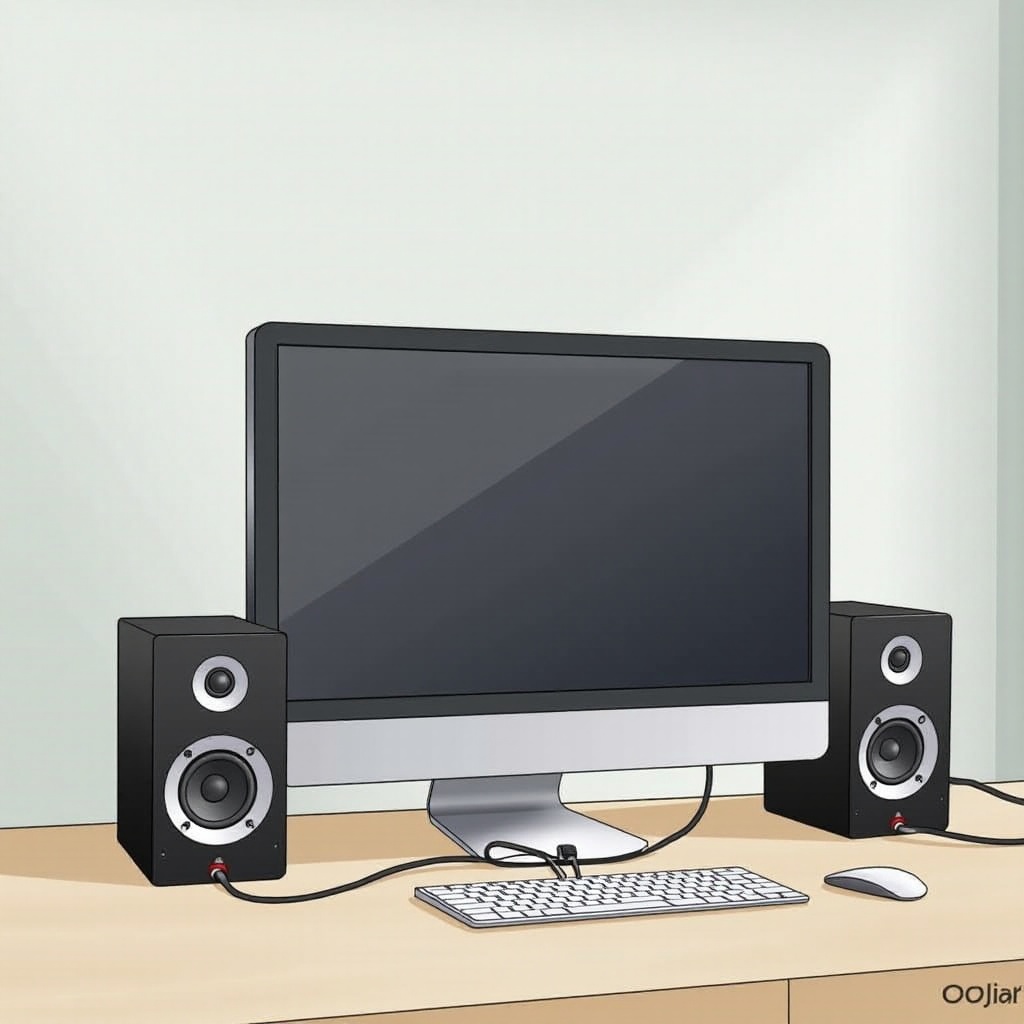
Collegare Altoparlanti Esterni: Per una qualità sonora migliore, altoparlanti esterni o una soundbar possono migliorare l’output audio. Questi possono essere collegati solitamente tramite un jack audio direttamente al monitor o tramite Bluetooth, se disponibile.
Migliorare l’Esperienza Audio: Investi in una soundbar o in un piccolo amplificatore per una qualità audio ricca e immersiva. Sperimenta con vari settaggi audio per trovare quello che si adatta meglio alle tue preferenze.
Opzioni di Contenuto per il Tuo Monitor-TV
Con il tuo monitor pronto ad agire come una TV, esplora diverse opzioni per consumare contenuti tramite varie piattaforme:
Collegare Dispositivi di Streaming: Collega dispositivi come Roku, Chromecast o Amazon Fire Stick a una porta HDMI disponibile per accedere a una miriade di servizi di streaming, da Netflix a Hulu.
Configurazione di un Decoder: Collega il tuo decoder al monitor utilizzando HDMI. Se la tua configurazione manca di HDMI, considera un convertitore da coassiale a HDMI per la compatibilità.
Utilizzo di Antenne OTA: Per canali locali, collega un’antenna over-the-air. Assicurati della compatibilità controllando se il tuo monitor accetta l’output necessario, tipicamente HDMI, tramite un sintonizzatore esterno.
Ottimizzazione della Configurazione per la Migliore Esperienza
Fai le regolazioni necessarie per un’esperienza visiva più immersiva e piacevole:
Regolare le Impostazioni dell’Immagine: Accedi al menu del tuo monitor per modificare la luminosità, il contrasto e le impostazioni dei colori. Adatta queste in base al tuo ambiente di visione o al tipo di contenuto.
Sistemare Fisicamente la Configurazione: Assicurati che il tuo monitor sia posizionato all’altezza degli occhi e a una distanza di visualizzazione comoda. Staffe e supporti possono aiutare a ottenere la migliore configurazione ergonomica e risparmiare spazio.
Consigli di Gestione dei Cavi: Usa organizer o fascette per mantenere la configurazione ordinata, garantendo che i cavi non si intreccino o si danneggino nel tempo. Una buona gestione contribuisce anche a un’area di visione senza stress.
Risoluzione dei Problemi Comuni
Anche le configurazioni più ben pianificate possono incontrare problemi. Ecco come affrontare alcuni problemi tipici:
Problemi di Connessione Video: Controlla che tutti i cavi siano collegati correttamente. Prova porte o cavi alternativi per diagnosticare problemi di connessione persistenti.
Problemi Audio: Verifica che le impostazioni audio del monitor e dei dispositivi siano impostate correttamente. La commutazione tra le modalità di uscita o la prova di un altro dispositivo audio potrebbe risolvere i problemi sonori.
Problemi di Compatibilità dei Dispositivi: Non tutti i monitor supportano tutte le funzionalità. Quando si verificano problemi, consultare i manuali dei dispositivi o comunità online dedicate può fornire ulteriori approfondimenti e soluzioni.
Conclusione
Hai completato la trasformazione, convertendo con successo il tuo monitor in una TV pienamente funzionante. Goditi la tua nuova configurazione multimediale che massimizza l’utilità e l’efficacia dei costi, trasformando il modo in cui ti relazioni con i contenuti visivi. Segui i passaggi qui descritti e, in caso di difficoltà, le linee guida fornite offrono soluzioni chiare e pratiche. Con un investimento minimo, hai ampliato significativamente le tue opzioni di visione.
Domande Frequenti
Posso usare qualsiasi monitor per trasformarlo in un TV?
Sì, la maggior parte dei monitor può essere utilizzata, ma assicurati della compatibilità con i tuoi dispositivi controllando le porte di ingresso/uscita e usando gli adattatori corretti.
Ho bisogno di un cavo speciale per collegare il mio monitor a un decoder?
Di solito, un cavo HDMI è sufficiente. Tuttavia, a seconda delle porte di ingresso/uscita dei tuoi dispositivi, potrebbe essere necessario un adattatore specifico.
Come posso migliorare la qualità del suono del mio monitor trasformato in TV?
Migliorare la qualità del suono spesso comporta l’uso di altoparlanti esterni o una soundbar, collegati direttamente al monitor o tramite Bluetooth.