
المقدمة
إتقان استخدام هاتفك الذكي يبدأ بشاشة رئيسية منظمة بسلاسة. الوصول بسرعة لتطبيقاتك المفضلة دون التمرير يوفر الوقت ويحسن تجربة المستخدم. يقدم هذا الدليل خطوات واضحة لإضافة التطبيقات إلى الشاشة الرئيسية لنظام Android، مما يوفر وظائف محسنة وراحة للمستخدم.
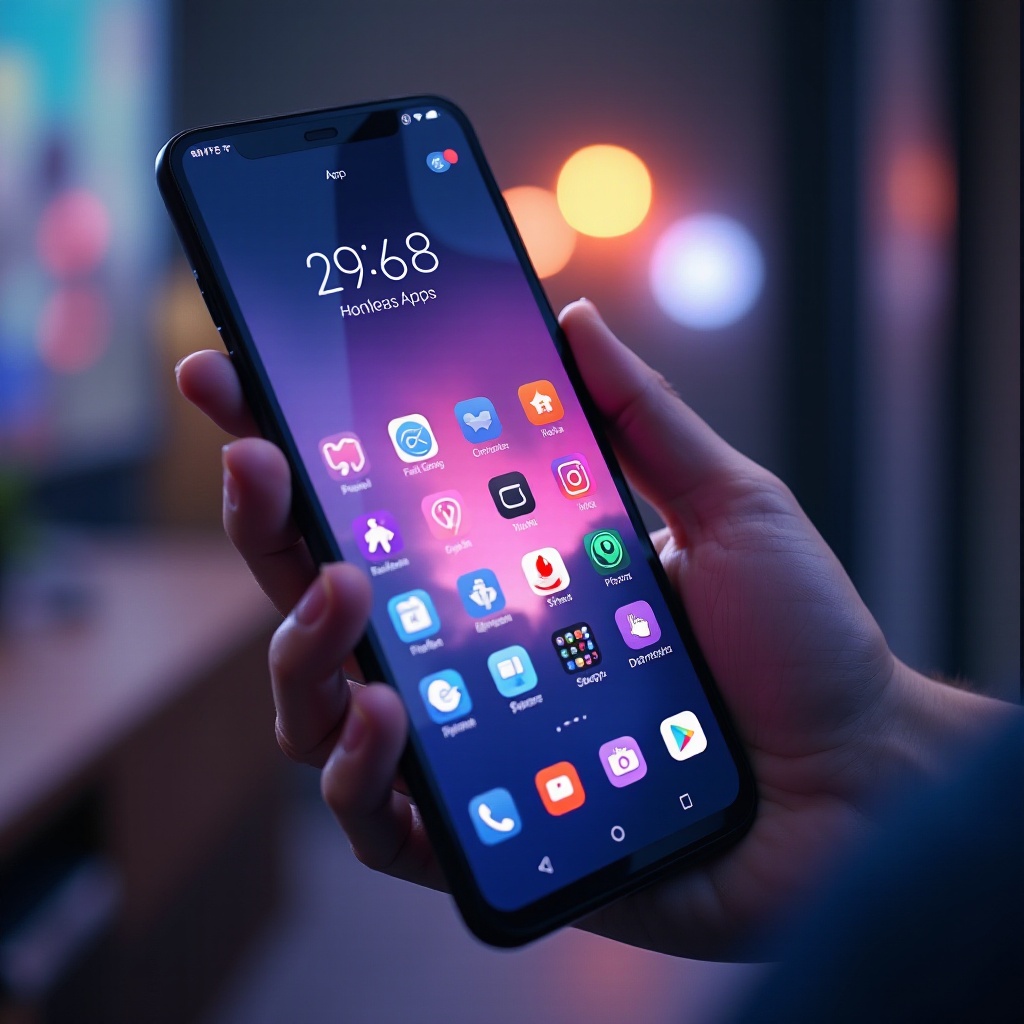
فهم الشاشة الرئيسية لنظام Android
الشاشة الرئيسية لنظام Android هي بوابتك للإنتاجية والترفيه. توفر الإصدارات المختلفة من Android تخطيطات متنوعة، لكن المبدأ الأساسي يبقى: التنظيم الفعال يؤدي إلى الاستخدام الفعال. تساعد معرفة هذه الاختلافات في تخصيص واجهتك لتلائم احتياجاتك بشكل أفضل.
تنظيم التطبيقات ليس مجرد جاذبية جمالية. يتعلق الأمر بإنشاء إعداد وظيفي يعكس روتينك اليومي وعاداتك. يمكن لتطبيق موضوع بشكل استراتيجي أن يوفر بضع ثوانٍ من يومك ويجعل تفاعلك مع التكنولوجيا أكثر بديهية.
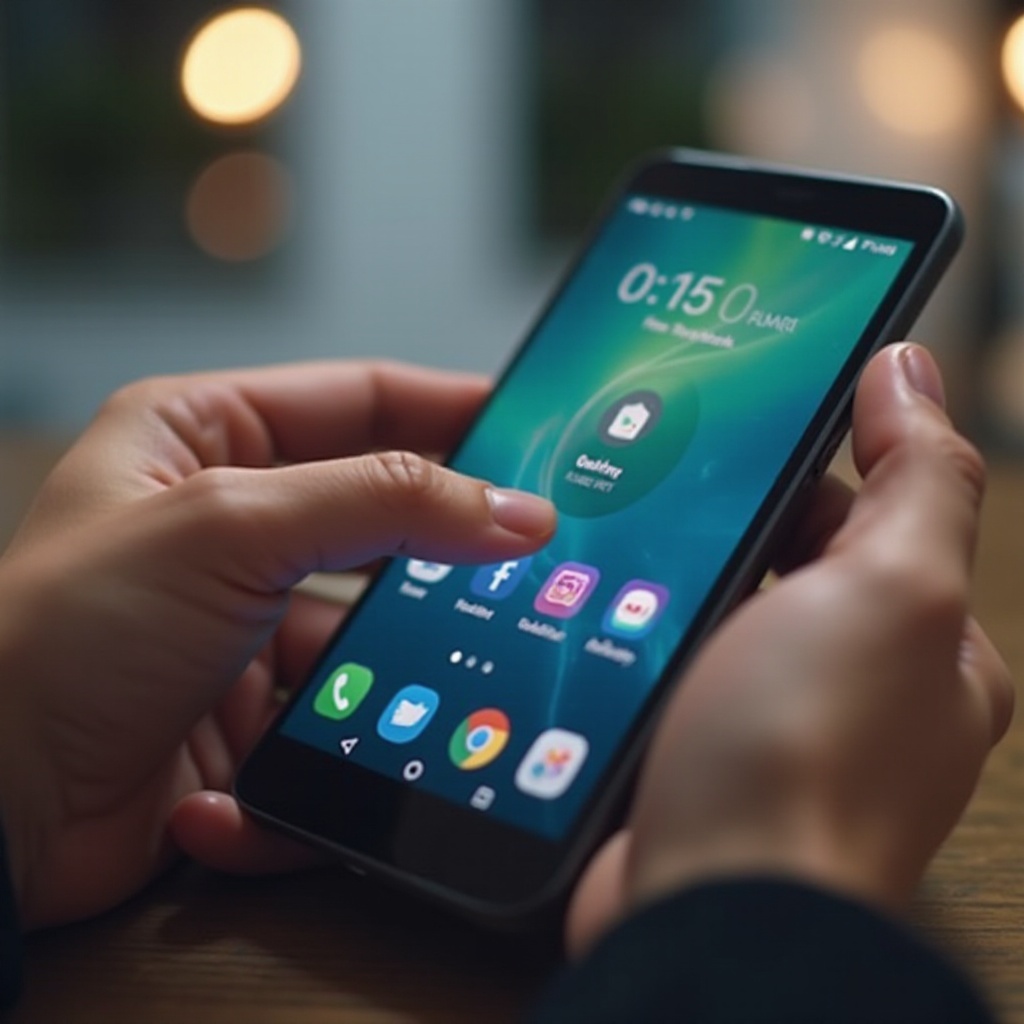
دليل خطوة بخطوة لإضافة التطبيقات إلى شاشتك الرئيسية
تحسين تخطيط شاشتك الرئيسية يعزز من إمكانيات هاتفك. دعونا نلقي نظرة على ثلاث طرق بسيطة لإضافة تطبيق إلى شاشتك الرئيسية.
- الطريقة 1: إضافة من درج التطبيقات
- قم بالتمرير لأعلى من أسفل الشاشة لفتح درج التطبيقات.
- ابحث عن التطبيق الذي تريد إضافته واضغط مع الاستمرار عليه.
-
اسحب التطبيق إلى الموقع المطلوب على الشاشة الرئيسية وأفلته.
-
الطريقة 2: مباشرة من متجر Google Play
- افتح متجر Google Play وابحث عن التطبيق الذي تريد تنزيله.
- بعد التثبيت، اختر ‘فتح’؛ يجب أن يتم وضع التطبيق تلقائيًا على الشاشة الرئيسية.
-
تحقق من موضعه وقم بتعديله حسب الحاجة.
-
الطريقة 3: استخدام الأدوات للوصول السريع
- اضغط مع الاستمرار على مساحة فارغة على الشاشة الرئيسية لفتح خيارات التخصيص.
- اضغط على ‘الأدوات’.
- اختر من خيارات الأدوات المتاحة واسحب اختيارك لوضعه على الشاشة الرئيسية.
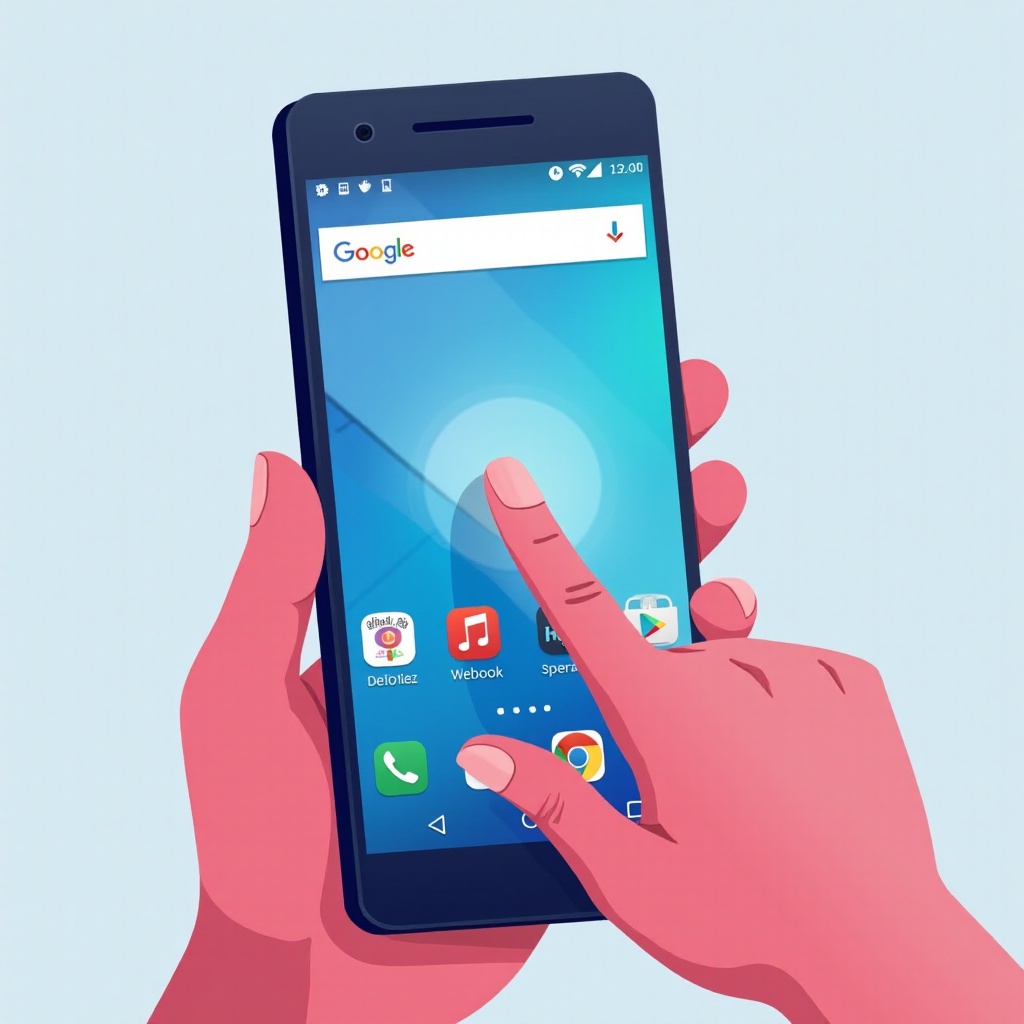
تنظيم وتخصيص شاشتك الرئيسية
مع وضع التطبيقات الآن بطريقة منسقة، نظمها بشكل أكبر من خلال تجميعها في مجلدات. يمكن أن يقلل هذا بشكل كبير من فوضى واجهتك، مما يجعل التنقل أكثر سلاسة. على سبيل المثال، جمّع جميع تطبيقات الاتصال الخاصة بك في مجلد واحد يسمى ‘الدردشة’.
لإنشاء مجلد:
– اسحب ببساطة رمز تطبيق فوق آخر؛ سيتم إنشاء مجلد تلقائيًا.
– قم بتعيين اسم ذو صلة مثل ‘ترفيه’ أو ‘تسوق’.
ترتيب التطبيقات حسب تكرار استخدامها يمكن أن يزيد من كفاءتك. يقلل من الوقت الذي تقضيه في البحث عن التطبيقات الأكثر استخدامًا، مع إبقائها في متناول يديك.
استكشاف المشكلات الشائعة وإصلاحها
في بعض الأحيان، قد يواجه المستخدمون مشاكل عند إدارة شاشاتهم الرئيسية. سنتطرق إلى بعض المشاكل النموذجية وكيفية حلها.
- التطبيق لا يظهر على الشاشة الرئيسية:
- تأكد من وجود مساحة كافية للرمز الجديد. فكر في إزالة التطبيقات أو الأدوات الأقل استخدامًا.
-
تحقق مما إذا كان التطبيق في مجلد أو على صفحة مختلفة.
-
التغلب على قيود المساحة:
- إزالة أو تجميع الرموز والأدوات الزائدة.
- استخدم ميزة البحث في الجهاز للوصول إلى التطبيقات دون تخزينها على الشاشة الرئيسية.
تنظيم شاشتك الرئيسية بنجاح يضمن أنك تستفيد بشكل كامل من إمكانيات جهازك. تعديلات دورية وإعادة تنظيم تحافظ على تجربة هاتفك الذكي حديثة ومواءمة مع احتياجاتك.
نصائح متقدمة لتخصيص 2024
هذا العام يجلب فرصًا جديدة للتخصيص على جهاز Android الخاص بك. استخدام الإطلاقات الخارجية يفتح إمكانات لا حصر لها لتعزيز مظهر ووظيفة شاشتك الرئيسية.
- استخدام الإطلاقات الخارجية:
- قم بتحميل إطلاق من متجر Google Play للحصول على مزيد من خيارات السمات والأيقونات.
-
خصص شاشتك الرئيسية بتخطيطات متنوعة، إيماءات، وحزم أيقونات.
-
تغيير أيقونات التطبيقات وتسمياتها:
- اختر التطبيق الذي ترغب في تغيير مظهره، عادةً ما يتوفر ذلك من خلال إعدادات الإطلاق.
- خصص الأيقونات من حزم الأيقونات المحملة أو أنشئ تسميات فريدة.
تتيح لك هذه الميزات المتقدمة تشكيل جهازك ليتناسب تمامًا مع تفضيلاتك. سواء أكان للأداء أو للجمال، يمكن أن تتطور شاشتك الرئيسية جنبًا إلى جنب مع احتياجاتك.
الخاتمة
إضافة وتنظيم التطبيقات يدويًا يمكن أن يحسن بشكل كبير من تجربتك مع Android. باستخدام هذه الخطوات، ستتمكن من إنجاز المهام بسهولة وسرعة. من تنظيم البساطة إلى تبني التخصيص الأكثر تعقيدًا، القدرة على تحويل واجهة هاتفك الذكي تكمن في يديك. استمر في إعادة النظر في ترتيبك وتعديله كما تتطور عاداتك. يتيح Android الحديث الكثير من التخصيص، مما يجعله رفيقك التكنولوجي النهائي.
الأسئلة الشائعة
كيف أقوم بإزالة تطبيق من الشاشة الرئيسية؟
اضغط مع الاستمرار على أيقونة التطبيق، ثم قم بسحبها إلى خيار “إزالة” في الأعلى. هذا الإجراء لن يؤدي إلى إلغاء تثبيت التطبيق، بل يزيله فقط من الشاشة الرئيسية.
هل يمكنني إضافة اختصار للتطبيق على الشاشة الرئيسية بدلاً من التطبيق الكامل؟
نعم، غالبًا ما تقدم التطبيقات اختصارات ودجت. اضغط مطولاً على مساحة فارغة في الشاشة الرئيسية، اختر “الويدجات”، وابحث عن اختصارات التطبيقات المناسبة للإضافة.
ماذا أفعل إذا قمت بحذف تطبيق من الشاشة الرئيسية عن طريق الخطأ؟
اذهب إلى درج التطبيقات، وابحث عن الأيقونة ثم اسحبها مرة أخرى إلى الشاشة الرئيسية. لن يؤثر ذلك على بيانات التطبيق، بل على موقعه فقط.