
المقدمة
يمكن أن يصبح تنظيم الصور على جهاز iPhone الخاص بك مهمة مرهقة مع تراكم الصور مع مرور الوقت. مع التقاط عدد لا يحصى من الذكريات، يصبح معرض الصور غير المنظم تحدياً عندما يتعلق الأمر بالعثور على صور محددة بسرعة. في هذا الدليل، سنستعرض الخطوات اللازمة لإنشاء مجلدات للصور على iPhone، لضمان وسيلة مبسطة وفعالة لإدارة وتصنيف معرض الصور الخاص بك. في النهاية، لن تحصل فقط على مكتبة صور أوضح ولكن أيضًا فهم أفضل لأدوات التنظيم المتاحة على جهازك.
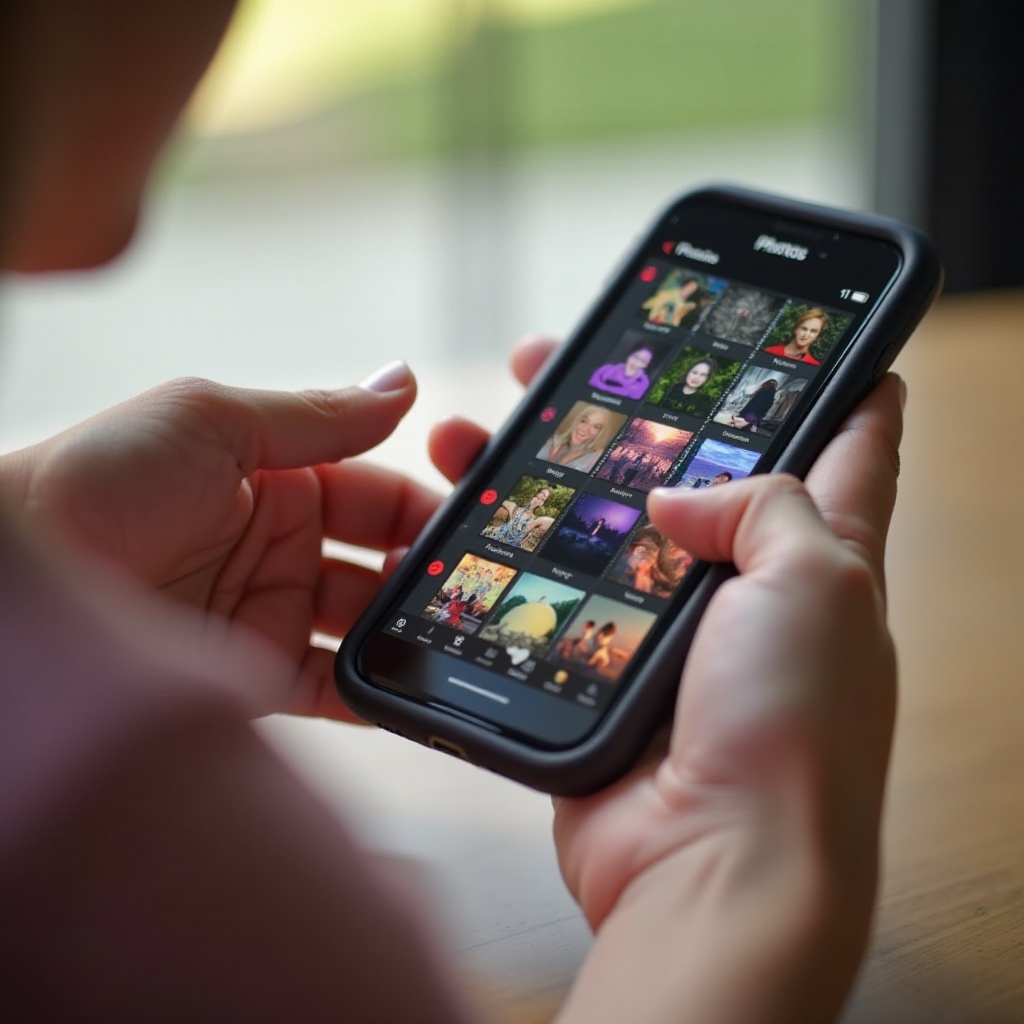
فهم نظام إدارة الصور في iPhone
جهاز iPhone من Apple مزود بتطبيق صور قوي مصمم لمساعدة المستخدمين على إدارة صورهم بفعالية. يعتبر فهم هذا النظام أمرًا حيويًا قبل البدء في إنشاء الألبومات والمجلدات. يستخدم تطبيق الصور الألبومات لفرز الصور، ويمكن تجميعها في مجلدات. على الرغم من أن نظام iOS لا يتيح إنشاء مجلدات متداخلة كما هو الحال في الكمبيوتر، إلا أن الألبومات تشكل الوحدات التنظيمية الأساسية.
لتحسين تجربتك في إدارة الصور، استخدم ميزات مثل ألبوم ‘المفضلة’ للوصول السريع إلى الصور المحببة، وألبوم ‘الأخيرة’ الذي يتم تحديثه تلقائيًا بأحدث الصور الملتقطة. سيساعدك استخدام هذه الأدوات على تقليل الفوضى الأولية ووضع الأساس لمزيد من التنظيم.
دليل خطوة بخطوة لإنشاء الألبومات والمجلدات
الآن بعد أن فهمت الأساسيات، دعنا نستعرض العملية خطوة بخطوة لإنشاء الألبومات والمجلدات:
- إنشاء ألبوم جديد:
- افتح تطبيق الصور واضغط على ‘الألبومات’ في الأسفل.
- اضغط على الزر ‘+’ في الزاوية العلوية اليسرى، اختر ‘ألبوم جديد’ وسم ألبومك لتحسين التعريف.
-
بمجرد التسمية، حدد الصور التي ترغب في تضمينها في هذا الألبوم واضغط ‘تم’.
-
تنظيم الألبومات في مجلدات:
- الوصول إلى ألبوماتي بالضغط على ‘الألبومات’ في تطبيق الصور.
- اضغط على الزر ‘+’، اختر ‘مجلد جديد’ وأدخل اسمًا.
-
اضغط على ‘تحرير’ واسحب الألبومات المرغوبة إلى مجلدك الجديد ونظمها لتحقيق الوضوح.
-
نصائح لتسمية الألبومات بشكل فعال:
- استخدم أسماء وصفية مثل ‘عطلات عائلية 2023’ أو ‘عيد ميلاد جوناثان’.
- التمسك بتقليد تسمية متناسق للبحث السهل، مثل التواريخ أو الأحداث.
اتباع هذه الخطوات سيحسن بشكل كبير تنظيم معرض الصور الخاص بك، مما يجعل من السهل العثور على الصور المطلوبة بدون التمرير اللانهائي.
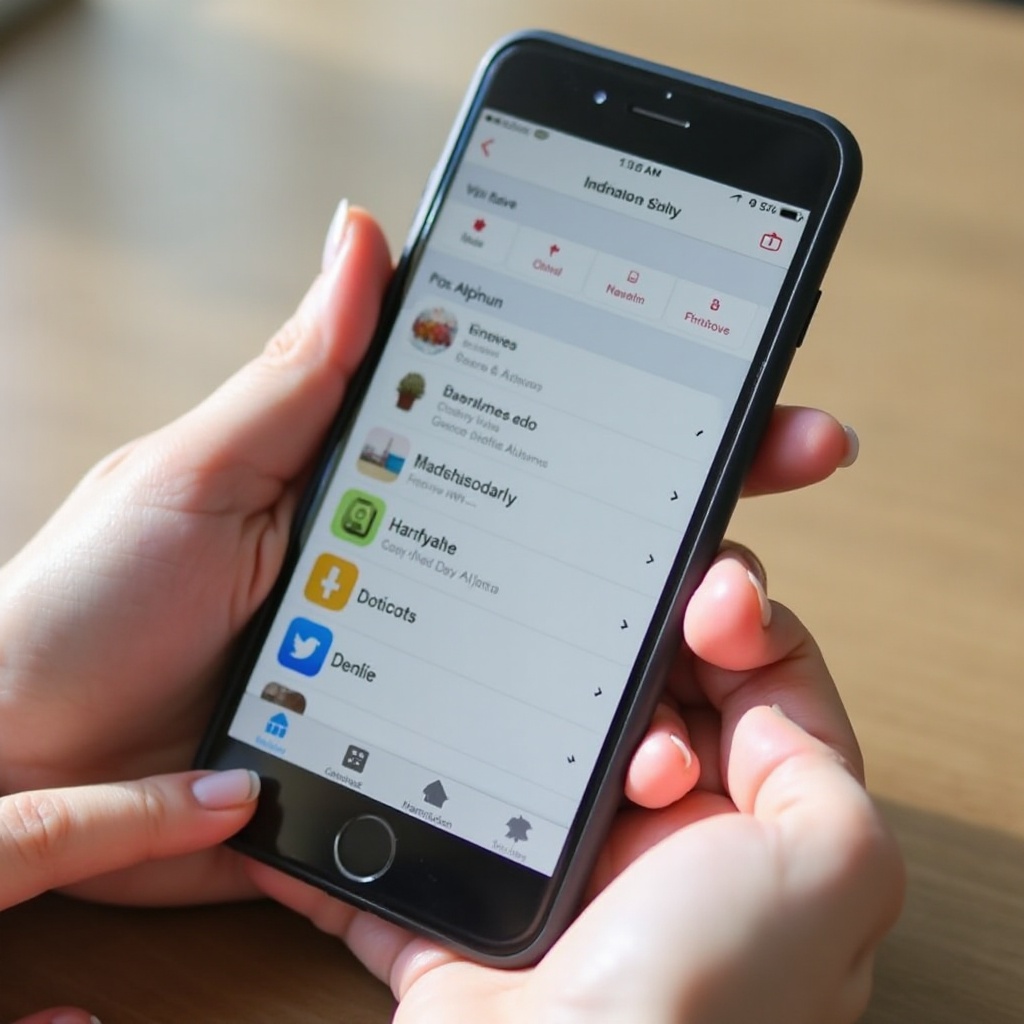
استخدام iCloud لتنظيم الصور
مع إنشاء الألبومات والمجلدات، يعزز توفير الوصول إليها عبر الأجهزة التجربة. هذا هو المكان الذي يأتي فيه iCloud. بتفعيل صور iCloud، تقوم بمزامنة صورك وألبوماتك على جميع أجهزة Apple بسلاسة.
إعداد صور iCloud:
– انتقل إلى ‘الإعدادات’ على iPhone الخاص بك.
– اضغط على اسمك في الأعلى، ثم ‘iCloud’.
– فعّل ‘الصور’ لبدء المزامنة عبر الأجهزة.
يوفر iCloud ليس فقط المزامنة، بل يعمل أيضًا كحل احتياطي. في حالة فقدان جهازك أو الحاجة إلى مساحة تخزين إضافية، يضمن iCloud بقاء صورك آمنة وقابلة للوصول.
إدارة الصور عبر الأجهزة: يمكنك عرض وتنظيم ألبوماتك من أي جهاز متصل بحساب iCloud الخاص بك، مما يضمن الاستمرارية وسهولة الوصول.
مشاركة الألبومات والمجلدات: استخدم الألبومات المشتركة للتعاون ومشاركة اللحظات مع الأصدقاء والعائلة الذين يمكنهم إضافة صورهم، مما يحول الألبوم البسيط إلى بنك ذكريات جماعي.
يضمن تنفيذ صور iCloud إمكانية الحصول على صورة من أي جهاز Apple، سواء كنت تنظّم على iPad أو تشارك ألبوم على Mac.
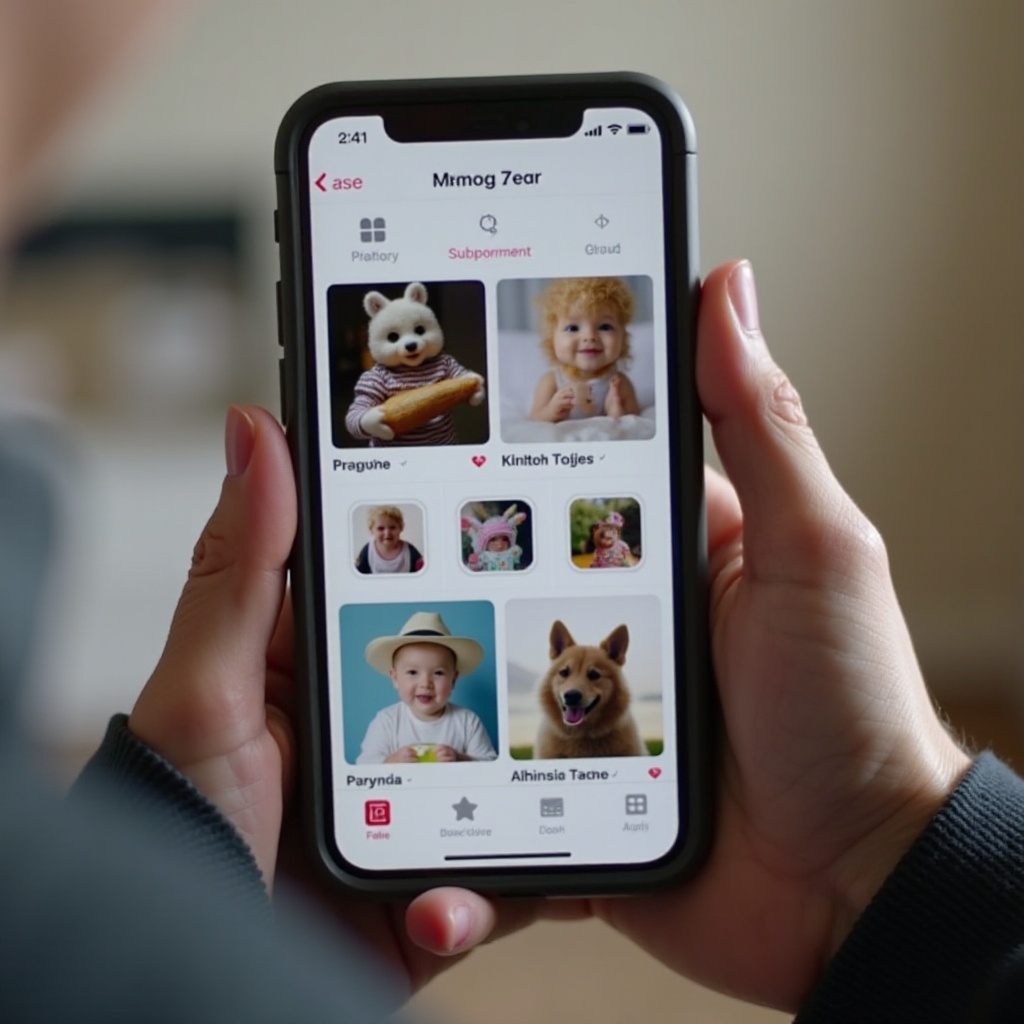
ميزات متقدمة: استخدام تطبيقات الطرف الثالث لتعزيز التنظيم
بينما يوفر تطبيق الصور تنظيمًا جيدًا أساسيًا، يمكن لتطبيقات الطرف الثالث تقديم ميزات محسنة. غالبًا ما تأتي هذه التطبيقات مجهزة بإمكانيات إضافية مثل الوسم المتقدم، ومعايير فرز محسنة، وتصنيف مدعوم بالذكاء الاصطناعي.
تطبيقات موصى بها لإدارة الصور: استطلاع تطبيقات مثل صور Google، التي تسمح بالتنظيم التلقائي حسب الأشخاص والأشياء، أو صور Amazon، المعروفة بخيارات التخزين غير المحدودة.
ميزات يجب البحث عنها في تطبيقات الصور: النظر في التطبيقات التي تقدم التعرف على الوجوه، الوسم الذكي، إنشاء الألبومات التلقائي، وواجهات مستخدم سهلة الاستخدام. يمكن أن توفر الوقت وتقديم تخصيص أفضل.
دمج التطبيقات مع جهازك: تأكد من إعداد أي تطبيق طرف ثالث لمزامنة مكتبة الصور الحالية الخاصة بك، مع الحفاظ على النزاهة وسهولة الوصول عبر التطبيقات.
من خلال هذه التطبيقات، يمكنك تحسين مستواك التنظيمي، باستخدام أدوات مدفوعة بالذكاء الاصطناعي وفوائد إضافية لتبسيط مهام إدارة الصور الخاصة بك بشكل أكبر.
أفضل الممارسات للحفاظ على مكتبة صور منظمة
تتطلب مكتبة الصور المنظمة جيدًا صيانة مستمرة. إليك بعض أفضل الممارسات للحفاظ على الألبومات مرتبة:
- مراجعات وتنظيفات منتظمة: تحديد وقت شهرياً لحذف النسخ المكررة أو الصور الغائمة أو غير الضرورية.
- استخدام الوسوم والبيانات الوصفية للبحث السهل: تطبيق الوسوم على الصور لتسهيل الفرز، سواء من خلال صور Apple أو تطبيقات الطرف الثالث. البيانات الوصفية، مثل التواريخ والمواقع، يمكن أن تساعد.
- نسخ الصور احتياطياً بانتظام: التأكد من نسخ صورك احتياطيًا إما من خلال iCloud أو خدمات خارجية لمنع فقدان البيانات.
بدمج هذه الممارسات، ستحافظ على مكتبة الصور الخاصة بك نظيفة، قابلة للتصفح بسهولة، ومحفوظة ضد فقدان البيانات.
خاتمة
لا يجب أن يكون تنظيم صورك على iPhone مهمة شاقة. من خلال إتقان استخدام تطبيق الصور، والاستفادة من iCloud، واستكشاف تطبيقات الطرف الثالث، يمكن لمكتبتك الفوتوغرافية أن تصبح نموذجًا للتنظيم. قل وداعًا للفوضى ومرحبًا بأرشيف الذكريات المنظم بسلاسة.
الأسئلة الشائعة
هل يمكنني إنشاء مجلدات متداخلة للصور على جهاز iPhone الخاص بي؟
للأسف، نظام iOS لا يدعم المجلدات المتداخلة مباشرة داخل تطبيق الصور، لكن يمكن تجميع الألبومات في مجلدات للتنظيم الأساسي.
ما هي فوائد استخدام iCloud لتنظيم الصور؟
يقدم iCloud مزامنة سلسة عبر أجهزة Apple، نسخ احتياطي آمن على السحابة، وإمكانيات مشاركة سهلة، مما يضمن أن صورك قابلة للوصول ومحفوظة بأمان.
كم مرة يجب أن أنظف مكتبة الصور الخاصة بي؟
استهدف مراجعة وتنظيم مكتبة الصور الخاصة بك مرة واحدة على الأقل شهرياً للحفاظ على تنظيمها وإدارة التخزين بكفاءة.