
الترقية من Windows 10 Home إلى Professional توفر ميزات محسنة وأمان أفضل، مما يحسن بشكل كبير تجربتك الحاسوبية. يساعدك هذا الدليل على فهم الفروق بين هذه الإصدارات، إعداد نظامك للترقية، وإكمالها بسلاسة. كما ستتعلم كيفية استخدام الميزات الجديدة واستكشاف المشكلات الشائعة.
مقدمة
اختيار الإصدار الصحيح من Windows يؤثر على تفاعلك مع جهاز الكمبيوتر كل يوم. بالنسبة للعديد من المستخدمين، فإن الترقية من Windows 10 Home إلى Professional توفر أدوات أساسية للاستخدام التجاري والأمان والكفاءة. يساعدك هذا الدليل على التنقل في عملية الترقية بسهولة، مما يضمن لك الاستفادة من هذه الميزات دون عناء.
فهم الفروق بين Windows 10 Home و Professional
قبل اتخاذ قرار الترقية، من المهم استكشاف الفروق الرئيسية بين Windows 10 Home و Professional. معرفة هذه الفروق ستوجه قرارك وتساعد في إعداد نظامك وفقًا لذلك.
الميزات الرئيسية لـ Windows 10 Home
يشكل Windows 10 Home أساسًا قويًا للحوسبة اليومية، حيث يوفر ميزات مثل:
– مساعد Cortana
– متصفح Microsoft Edge
– تطبيقات Windows الأساسية مثل البريد والتقويم والصور
وهذه الميزات مناسبة جيدًا للمستخدمين العاديين والطلاب والأسر. الآن، دعونا نلقي نظرة على ما يقدمه Windows 10 Professional.
الميزات الحصرية لـ Windows 10 Professional
يحسن Windows 10 Professional نظامك بـ:
– تشفير BitLocker، مما يوفر حماية قوية للبيانات
– سطح المكتب البعيد، مما يتيح لك الوصول إلى جهاز الكمبيوتر الخاص بك من أي موقع
– إدارة سياسة المجموعة المتقدمة لمسؤولي الشبكات
تجعل هذه الميزات منه الخيار المثالي لبيئات الأعمال والمستخدمين الذين يحتاجون إلى مزيد من التحكم والأمان. مع التركيز على الفوائد الواضحة، دعونا نتعمق في سبب كون الترقية منطقية.
لماذا الترقية إلى Windows 10 Professional؟
الانتقال إلى Windows 10 Professional يفتح قدرات جديدة تعزز من قوة كمبيوترك وأمانه. فهم هذه الفوائد يوضح سبب كون هذه الترقية خيارًا مفيدًا.
ميزات الأمان المحسنة
يعزز Windows 10 Professional الأمان بميزات مثل:
– تشفير BitLocker، الذي يحمي البيانات الحساسة حتى في حالة فقدان الجهاز
– حماية معلومات Windows، لمنع تسرب البيانات غير المقصود
تضمن هذه أنه ستبقى بياناتك خاصة ومحميّة.
أدوات الأعمال المتقدمة
يتضمن الإصدار Professional أيضًا أدوات قيمة مثل:
– سطح المكتب البعيد، مما يسمح بالوصول إلى جهاز الكمبيوتر من أي مكان
– Windows Sandbox، الذي يوفر وسيلة خالية من المخاطر لاختبار البرمجيات التي لا يمكن الوثوق بها
تعتبر هذه الأدوات أساسية لتحسين الكفاءة والمرونة، خاصة بالنسبة للمستخدمين التجاريين والعاملين عن بعد. مع هذه الأفكار، دعونا ننتقل إلى خطوات الإعداد لتحقيق ترقية ناجحة.
التحضير للترقية
تهيئة الساحة لترقية سلسة بضمان إعداد نظامك بشكل ملائم. معالجة هذه المتطلبات المسبقة لتجنب التوقف أو فقدان البيانات.
متطلبات النظام لـ Windows 10 Professional
تأكد من أن أجهزتك تفي بالمتطلبات الأساسية التالية:
– معالج بسرعة 1 جيجاهرتز أو أسرع
– ذاكرة وصول عشوائي لا تقل عن 2 جيجابايت للإصدار 64-بت
– مساحة تخزين مجانية بسعة 20 جيجابايت
– بطاقة رسومات بتقنية DX9 مع مشغل WDDM
تلبي هذه المواصفات يسهل تشغيل ما بعد الترقية.
نسخ بياناتك قبل الترقية
لمنع فقدان البيانات، قم بنسخ الملفات المهمة باستخدام:
– محرك أقراص خارجي أو التخزين السحابي
– أدوات مضمنة مثل تاريخ ملفات Windows
الإحتفاظ بنسخ احتياطية يطمئنك بأن ملفاتك يمكن استرجاعها إذا حدث خطأ ما. الآن وأنت جاهز، دعونا ننتقل إلى الترقية عبر إعدادات Windows.
عملية الترقية باستخدام إعدادات Windows
تشمل هذه الطريقة اتباع بعض الخطوات البسيطة داخل واجهة Windows نفسها.
الوصول إلى خيار الترقية
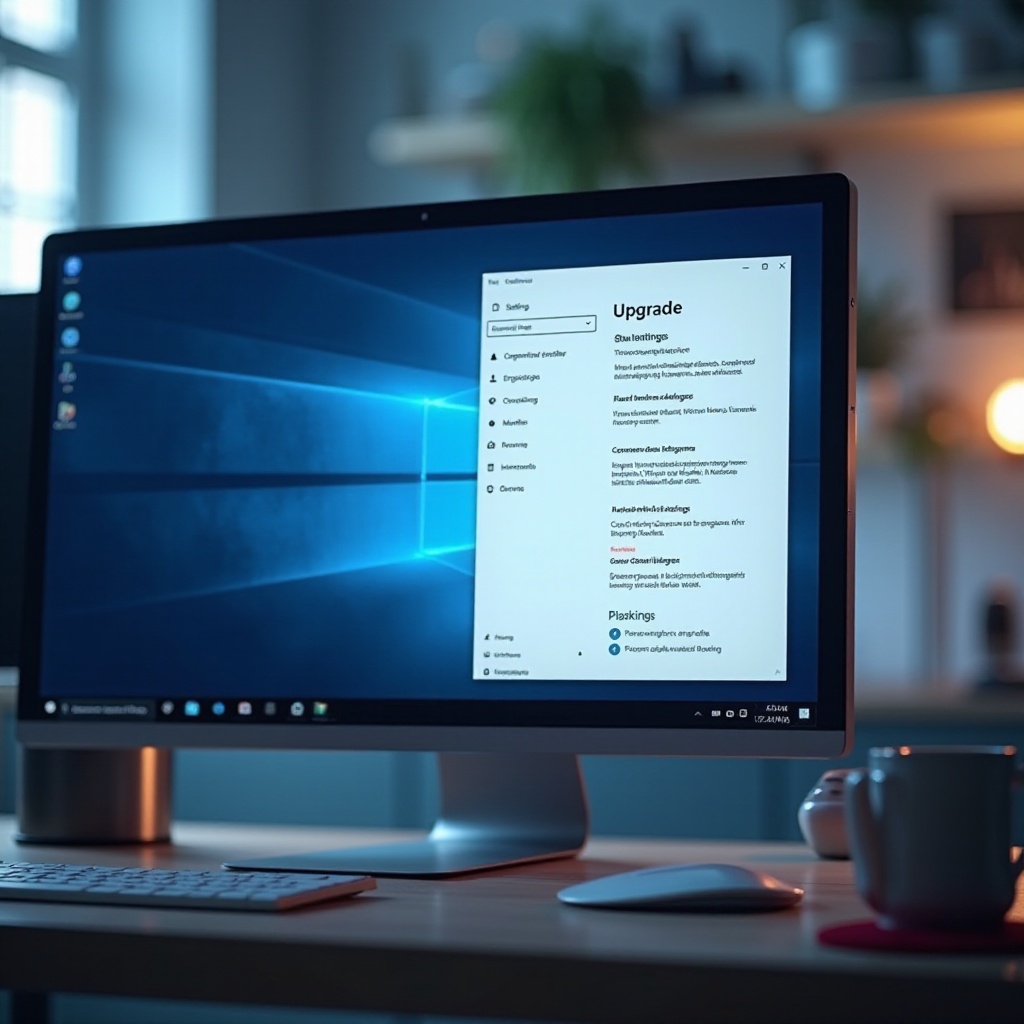
- افتح “الإعدادات” على جهاز الكمبيوتر الخاص بك.
- انقر على “تحديث وأمان”.
- حدد “التنشيط” من الشريط الجانبي.
- ابحث عن رابط “الانتقال إلى المتجر” لبدء الترقية.
اتباع خطوات معالج الترقية
داخل متجر Microsoft:
– اختر “شراء” لشراء Professional.
– اتبع الإرشادات الظاهرة لشراء وتثبيت.
يمكّن هذا الأسلوب المباشر من الترقية دون الحاجة لموارد إضافية أو تحديات تقنية. إذا اخترت ال□□route الأكثر تقليدية، فإن الترقية باستخدام مفتاح المنتج هو خيار آخر.
عملية الترقية باستخدام مفتاح المنتج
إذا فضلت الحصول على مفتاح منتج، فإن هذه الطريقة توفر تنشيطًا مباشرًا لـ Professional.
شراء مفتاح منتج لـ Windows 10 Pro
يمكن شراء مفتاح منتج عبر الإنترنت من خلال متجر Microsoft أو الباعة المعتمدين الآخرين. قم بضمان أنه مفتاح رسمي لتجنب المشاكل المستقبلية.
إدخال ومصادقة مفتاح المنتج
- اتباع هذه الخطوات عند امتلاك مفتاح المنتج:
- اذهب إلى “الإعدادات” > “تحديث وأمان” > “تنشيط”.
- اختر “تغيير مفتاح المنتج”.
- أدخل المفتاح الذي اشتريته واضغط على “التالي”.
سيقوم النظام بمصادقة المفتاح وبدء عملية الترقية. بعد الترقية، يمكنك البدء في استكشاف وتكوين ميزاتك الجديدة في Professional.
تكوين ما بعد الترقية والميزات
الآن وبعد اكتمال الترقية، حان الوقت لضبط والتمتع بالميزات الحصرية لـ Windows 10 Professional.
إعداد تشفير BitLocker
- ابحث عن “BitLocker” في قائمة البداية.
- اختر قرصك واضغط على “تشغيل BitLocker”.
- اتبع التعليمات لتعيين كلمة مرور أو استخدام بطاقة ذكية.
الوصول إلى سطح المكتب البعيد والميزات الأخرى
تمكين “سطح المكتب البعيد” لإدارة جهاز الكمبيوتر الخاص بك عن بعد:
– انتقل إلى “الإعدادات” > “النظام” > “سطح المكتب البعيد” وقم بتمكينه.
– لاحظ اسم جهاز الكمبيوتر الخاص بك للوصول البعيد المستقبلي.
تمدد هذه الميزات قدرات الإصدار Home. بالطبع، حتى أفضل الترقيات المخطط لها قد تواجه مشاكل بسيطة، ولكن تحديد هذه المشاكل يضمن تجربة أكثر سلاسة.
استعراض المشكلات الشائعة في الترقية
أخطاء التنشيط أو التوافق ليست نادرة، ولكن يمكن معالجتها بحلول بسيطة.
حلول مشاكل التنشيط
إذا فشلت عملية التنشيط:
– أعد فحص دقة مفتاح المنتج الخاص بك.
– تأكد من وجود اتصال إنترنت مستقر وحاول التنشيط مرة أخرى.
إدارة مشاكل التوافق
لتجنب تعارضات البرمجيات:
– حافظ على تحديث برامج التشغيل قبل الترقية.
– تحقق من توافق التطبيقات الموجودة مع متطلبات إصدار Professional.
حل هذه المشاكل يعزز تجربتك بعد الترقية.
الخاتمة
تمكين النظام الخاص بك بالترقية إلى Windows 10 Professional يوفر أمانًا محسّناً ووظائف متقدمة. اتباع نهج منظم يضمن لك التهيؤ للاستمتاع بجميع ما يقدمه الإصدار Professional دون انقطاع.
الأسئلة المتكررة
هل يمكنني الترقية من Windows 10 Home إلى Professional مجانًا؟
للأسف، تتطلب الترقية إلى Windows 10 Professional عملية شراء. تأكد من أن المفتاح لديك شرعي لتجنب المشاكل.
هل ستقوم الترقية إلى Windows 10 Professional بحذف ملفاتي؟
لا، ستبقى ملفاتك سليمة. ومع ذلك، من الحكمة نسخ البيانات احتياطيًا لمنع أي خسائر غير متوقعة.
كم من الوقت تستغرق عملية الترقية؟
يمكن أن تستغرق الترقية من 30 دقيقة إلى بضع ساعات، اعتمادًا على سرعة الإنترنت وأداء النظام لديك.