
Einführung
Der Windows-Aufgabenplaner bietet eine zuverlässige Möglichkeit, sich wiederholende Computeraufgaben zu automatisieren, wodurch das Leben einfacher und effizienter wird. Durch die Planung von Batchdateien können Sie Prozesse wie Datenübertragungen, Systemwartung oder Backups automatisieren, ohne manuelles Eingreifen. Dieser Artikel führt Sie Schritt für Schritt durch die Nutzung des Windows-Aufgabenplaners, um sicherzustellen, dass Sie sein volles Potenzial effektiv nutzen können.
Verständnis des Windows-Aufgabenplaners und von Batchdateien
Um den Windows-Aufgabenplaner effizient zu nutzen, ist es wichtig, das Wesen des Tools und der Batchdateien, die es ausführt, zu verstehen. Batchdateien sind einfache Textdateien, die Befehle enthalten, die der Befehlszeileninterpreter ausführt, um Aufgaben automatisch auszuführen.
Was ist ein Windows-Aufgabenplaner?
Der Windows-Aufgabenplaner ist ein wichtiges Dienstprogramm, das zur Automatisierung von Aufgaben auf Ihrem Computer entwickelt wurde. Es ermöglicht das Ausführen von Aufgaben, Skripten und Programmen zu vorab festgelegten Zeiten oder als Reaktion auf bestimmte Ereignisse, wodurch der Bedarf an manuellen Eingriffen minimiert und die Systemeffizienz erhöht wird.
Einführung in Batchdateien
Batchdateien sind Skripte, die aus einer Reihe von Befehlen bestehen, die zur Ausführung durch die Befehlszeilenschnittstelle vorgesehen sind. Sie sind entscheidend für die Automatisierung zahlreicher administrativer Aufgaben – wie Dateiverwaltung, Anwendungsstart und Backups – indem Befehle in einer festgelegten Reihenfolge ausgeführt werden. Die Automatisierung von Aufgaben mit Batchdateien wird noch leistungsfähiger, wenn sie mit den Planungsfunktionen des Windows-Aufgabenplaners kombiniert wird.
Schritt-für-Schritt-Anleitung zur Planung einer Batchdatei
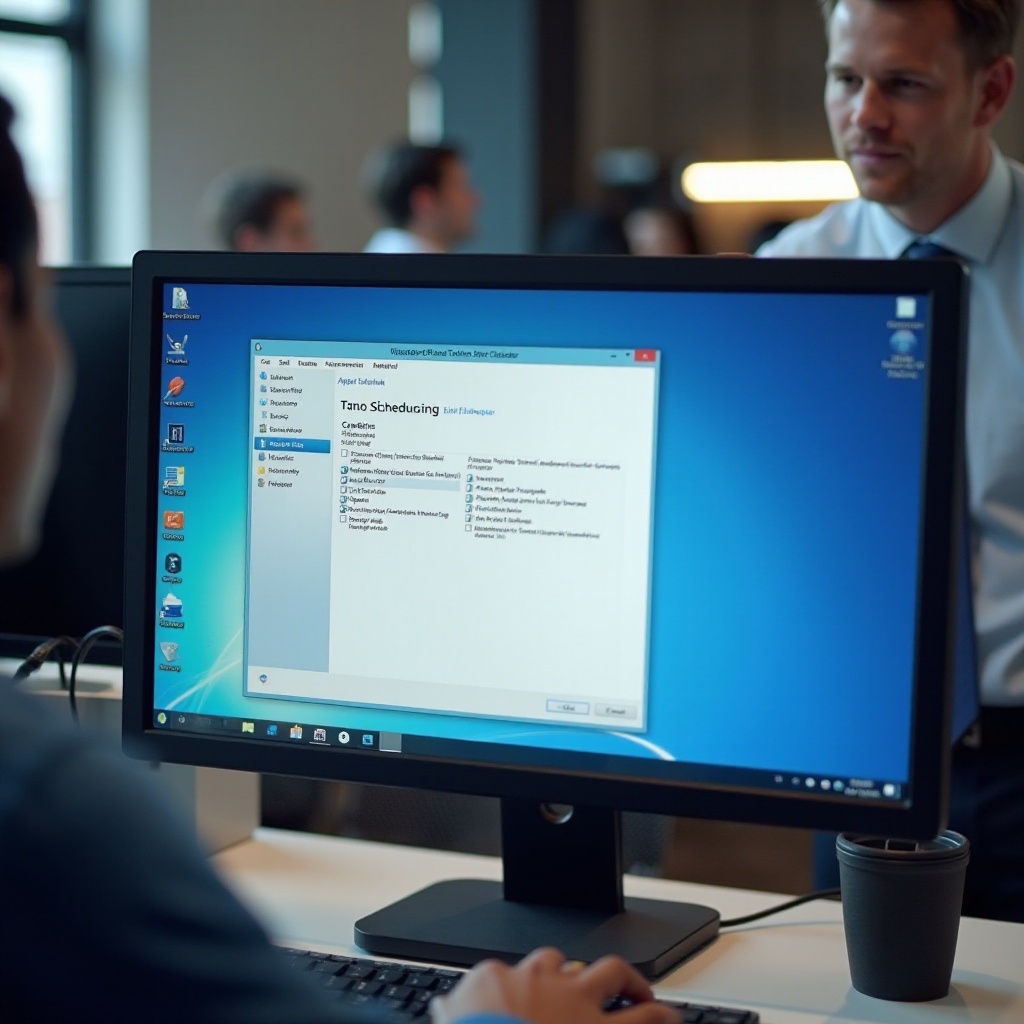
Das Verständnis des Planers und der Batchdateien ist grundlegend, aber deren Umsetzung erfordert einen systematischen Ansatz. Befolgen Sie diese einfachen Schritte, um Ihre Batchdateien im Windows-Aufgabenplaner einzurichten:
- Zugriff auf den Windows-Aufgabenplaner:
- Öffnen Sie das Startmenü und geben Sie ‘Task Scheduler’ in die Suchleiste ein.
-
Klicken Sie auf die Aufgabenplaner-Anwendung.
-
Erstellen einer Basis-Aufgabe zur Ausführung der Batchdatei:
- Klicken Sie im Aktionsbereich auf ‘Einfache Aufgabe erstellen’.
-
Geben Sie Ihrer Aufgabe einen Namen und eine Beschreibung, und fahren Sie dann mit ‚Weiter‘ fort.
-
Konfigurieren von Triggern und Aktionen:
- Wählen Sie einen Trigger für den Start der Aufgabe. Optionen sind ‚Täglich‘, ‚Wöchentlich‘ oder ‚Einmalig‘.
- Legen Sie das Startdatum und die Startzeit fest und fahren Sie mit ‚Weiter‘ fort.
- Wählen Sie ‚Programm starten‘ bei der Frage nach der Aufgabenaktion.
- Navigieren Sie, um Ihre Batchdatei zu finden, und bestätigen Sie mit ‚Weiter‘, und beenden Sie mit ‚Fertigstellen‘.
Durch die Befolgung dieser Schritte stellen Sie sicher, dass Ihre Batchdatei wie geplant ausgeführt wird, Zeit spart und eine konsistente Aufgabenausführung gewährleistet.
Erweiterte Planungsoptionen
Die grundlegende Planung bietet bereits viel, aber es gibt mehr, das Sie mit den erweiterten Funktionen des Aufgabenplaners nutzen können, die es Ihnen ermöglichen, Ihre Aufgaben über das Basisniveau hinaus anzupassen.
Verwendung von Bedingungen und Einstellungen für benutzerdefinierte Aufgaben
Erweiterte Anpassungsoptionen erlauben es Ihnen, Bedingungen und Einstellungen zu ändern, wie z.B. verzögertes Starten von Aufgaben, das Starten von Aufgaben nur, wenn der Computer im Leerlauf ist, oder das Beenden von Aufgaben nach einer bestimmten Dauer. Diese Konfigurationen sind über das Eigenschaftenmenü der Aufgabe zugänglich und machen die Aufgabenausführung so nahtlos wie möglich für komplexe Zeitpläne.
Planung von Aufgaben mit Abhängigkeiten
Wenn bestimmte Aufgaben von anderen abhängig sind oder eine Sequenz erforderlich ist, können Abhängigkeiten mit dem Aufgabenplaner programmiert werden. Sie können benutzerdefinierte Trigger und Bedingungen festlegen, die sicherstellen, dass Aufgaben in der richtigen Reihenfolge ausgeführt werden, um Unterbrechungen in Aufgabenketten zu vermeiden.
Fehlerbehandlung und Protokollausgabe
Zur nahtlosen Fehlerbehebung bietet der Aufgabenplaner Protokollierungsfunktionen. Durch das Einrichten der Protokollierung können Sie die Aufgabenausführung leicht verfolgen und Fehler oder Ausfälle schnell identifizieren, was hilft, einen reibungslosen Betrieb aufrechtzuerhalten und eventuelle Ausfallzeiten zu reduzieren.
Best Practices für die Ausführung von Batchdateien mit dem Aufgabenplaner
Die effektive Nutzung des Aufgabenplaners basiert auch auf der Befolgung anerkannter Best Practices, die die Sicherheit gewährleisten und das Aufgabenmanagement effizienter machen.
Sicherheitsüberlegungen
Sicherheit ist bei der Planung von Aufgaben von größter Bedeutung. Weisen Sie Berechtigungen sorgfältig zu, damit Aufgaben nach dem Prinzip der minimalen Rechte ausgeführt werden können. Dieser Ansatz verbessert die Sicherheit, indem er sicherstellt, dass Aufgaben nur mit den notwendigen Zugriffsrechten ausgeführt werden.
Tipps für effizientes Aufgabenmanagement
Organisieren Sie Ihre geplanten Aufgaben systematisch innerhalb des Planers. Die Nutzung von Ordnern zur Kategorisierung von Aufgaben kann das Management vereinfachen. Prüfen und aktualisieren Sie regelmäßig Ihre Aufgaben, entfernen Sie veraltete, um unnötigen Ressourcenverbrauch und Unordnung zu vermeiden.
Fehlerbehebung bei häufigen Problemen
Manchmal kann der Aufgabenplaner auf Störungen stoßen. Es ist wichtig, Fehlerbehebungstechniken anzuwenden, um sicherzustellen, dass Aufgaben fehlerfrei ausgeführt werden.
Fehler im Aufgabenplaner debuggen
Untersuchen Sie die Aufgabenplaner-Bibliothek auf mögliche Fehlermeldungen. Stellen Sie sicher, dass die Aufgaben-Konfigurationen korrekt sind, und überprüfen Sie, ob die Aufgabe die erforderlichen Berechtigungen und den Zugriff auf relevante Dateipfade hat.
Gewährleistung der Zuverlässigkeit und Wiederherstellung von Aufgaben
Aktivieren Sie detailliertes Aufgabenprotokollierung für umfassende Fehlerbehebungsdaten. Dies ist besonders nützlich, um die Ursachen von Aufgabenfehlern zu ermitteln oder sicherzustellen, dass Aufgaben im Laufe der Zeit genau ausgeführt werden. Stellen Sie immer sicher, dass die Zeit- und Datumseinstellungen Ihres Systems korrekt sind, da Diskrepanzen die Aufgabenplanung beeinflussen können.

Fazit
Die Nutzung der Leistungsfähigkeit des Windows-Aufgabenplaners zur Ausführung von Batchdateien erhöht die Aufgabenautomatisierung erheblich, was zu verbesserter Produktivität und Systemeigenschaften führt. Durch die Implementierung sowohl grundlegender als auch erweiterter Planungstechniken gewährleisten Sie eine konsistente und zuverlässige Aufgabenausführung. Automatisierte Prozesse sparen nicht nur wertvolle Zeit, sondern optimieren auch die gesamte Computerleistung und verbessern die Abläufe effizient.
Häufig gestellte Fragen
Wie kann ich sicherstellen, dass meine Batch-Datei Aufgaben beim Start erfolgreich ausgeführt werden?
Um eine Batch-Datei beim Start auszuführen, planen Sie die Aufgabe mit einem Trigger, der so eingestellt ist, dass er beim Systemstart ausgeführt wird. Stellen Sie sicher, dass der Pfad der Batch-Datei korrekt und für das Benutzerkonto, das ihn ausführt, zugänglich ist.
Was sind einige häufige Fehler beim Taskplaner und wie kann ich sie beheben?
Häufige Fehler sind falsche Pfade und unzureichende Berechtigungen. Überprüfen Sie, ob die Aufgabenparameter korrekt sind und ob die Aufgabe mit einem Konto ausgeführt wird, das Zugriff auf alle erforderlichen Ressourcen hat.
Kann der Taskplaner Aufgaben für die netzwerkbasierte Ausführung von Batch-Dateien verwalten?
Ja, der Taskplaner kann netzwerkbasierte Aufgaben verwalten. Stellen Sie sicher, dass die Netzwerkrichtlinien die Aktionen der Aufgabe erlauben und überprüfen Sie, ob die verwendeten Anmeldeinformationen Zugriff auf Netzwerkressourcen haben.