
Einführung
Das Beherrschen Ihres Smartphones beginnt mit einem nahtlos organisierten Startbildschirm. Der schnelle Zugriff auf Ihre Lieblings-Apps ohne Scrollen spart Zeit und verbessert das Benutzererlebnis. Diese Anleitung bietet klare Schritte, um Apps zu Ihrem Android-Startbildschirm hinzuzufügen und so die Funktionalität und den Komfort zu verbessern.
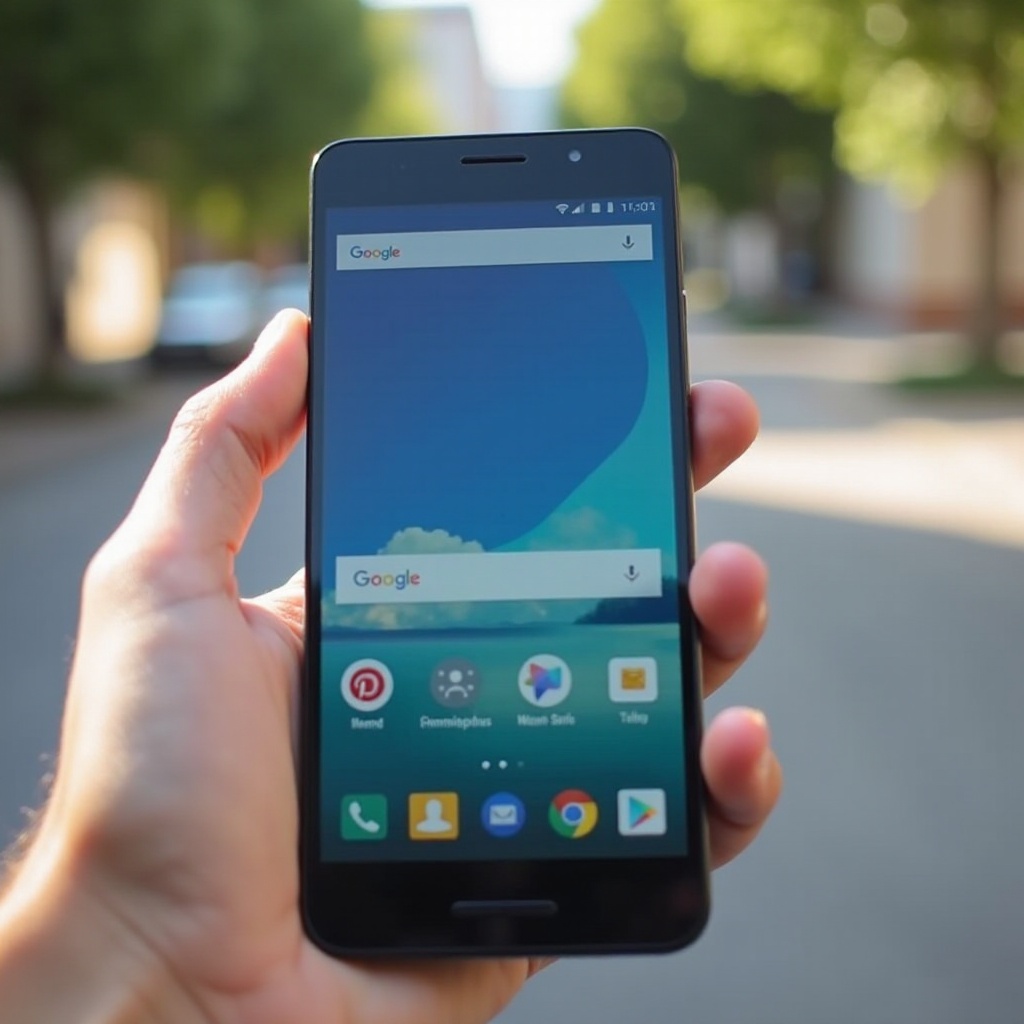
Den Android-Startbildschirm verstehen
Der Android-Startbildschirm ist Ihr Zugang zu Produktivität und Unterhaltung. Verschiedene Android-Versionen bieten unterschiedliche Layouts, aber das Grundprinzip bleibt: Effiziente Organisation bedeutet effiziente Nutzung. Das Erkennen dieser Unterschiede hilft bei der Anpassung Ihrer Benutzeroberfläche, um besser zu Ihren Bedürfnissen zu passen.
Das Organisieren Ihrer Apps geht über die ästhetische Anziehungskraft hinaus. Es geht darum, ein funktionales Setup zu schaffen, das Ihre täglichen Routinen und Gewohnheiten widerspiegelt. Eine strategisch platzierte App kann wertvolle Sekunden Ihres Tages sparen und Ihre Interaktionen mit der Technologie intuitiver gestalten.
Schritt-für-Schritt-Anleitung zum Hinzufügen von Apps zu Ihrem Startbildschirm
Verbessern Sie das Layout Ihres Startbildschirms, um das Potenzial Ihres Telefons zu maximieren. Werfen wir einen Blick auf drei einfache Methoden, um eine App zu Ihrem Startbildschirm hinzuzufügen.
- Methode 1: Hinzufügen aus der App-Schublade
- Wischen Sie von unten nach oben, um die App-Schublade zu öffnen.
- Suchen Sie die App, die Sie hinzufügen möchten, und drücken und halten Sie sie.
-
Ziehen Sie die App an die gewünschte Stelle auf dem Startbildschirm und lassen Sie sie los.
-
Methode 2: Direkt vom Google Play Store
- Öffnen Sie den Google Play Store und suchen Sie die App, die Sie herunterladen möchten.
- Nachdem die App installiert ist, wählen Sie „Öffnen“; die App sollte automatisch auf Ihrem Startbildschirm platziert werden.
-
Überprüfen Sie ihre Platzierung und passen Sie sie bei Bedarf an.
-
Methode 3: Mit Widgets für den schnellen Zugriff
- Drücken und halten Sie einen leeren Bereich auf dem Startbildschirm, um Anpassungsoptionen zu öffnen.
- Tippen Sie auf „Widgets“.
- Wählen Sie aus den verfügbaren Widget-Optionen und ziehen Sie Ihre Auswahl, um sie auf dem Startbildschirm zu platzieren.
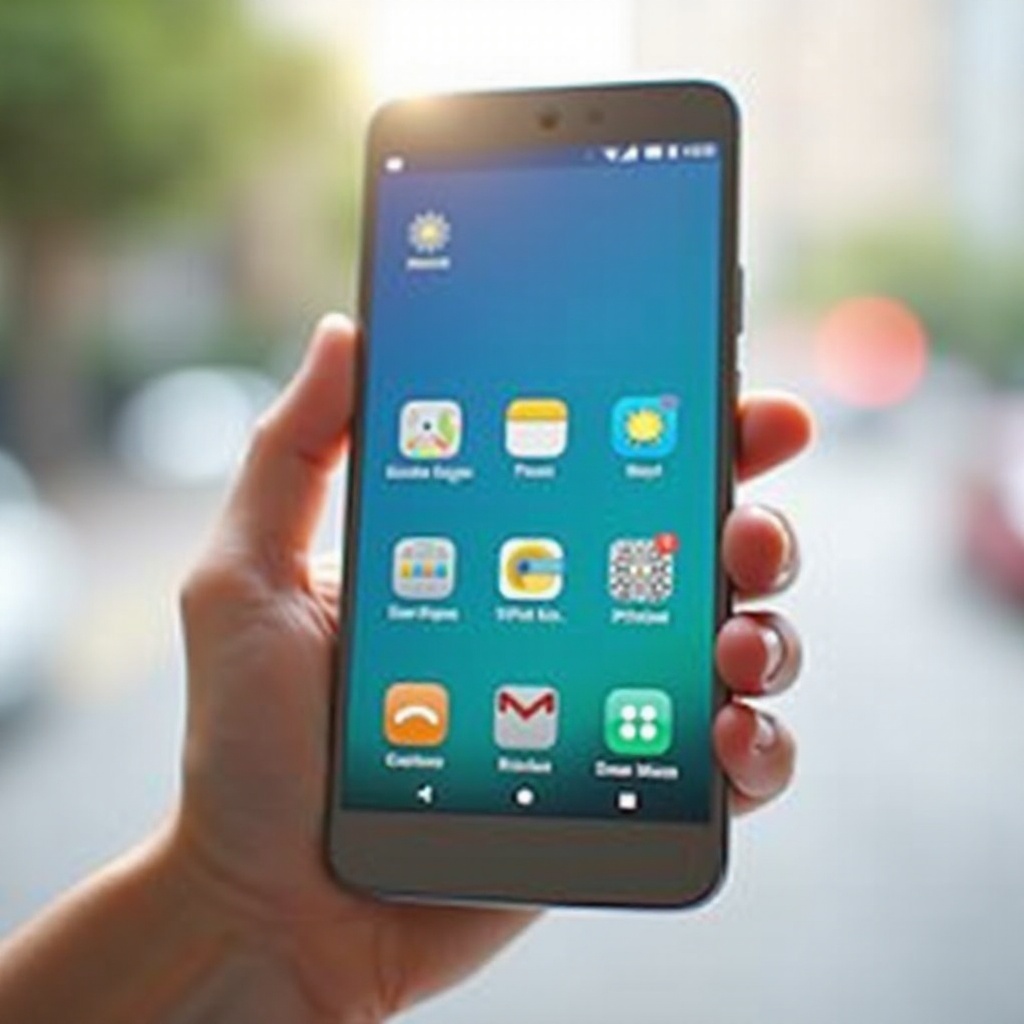
Organisieren und Anpassen Ihres Startbildschirms
Nachdem die Apps ordentlich platziert sind, organisieren Sie sie weiter, indem Sie sie in Ordner gruppieren. Dies kann Ihre Benutzeroberfläche drastisch aufräumen und die Navigation reibungsloser gestalten. Beispielsweise können Sie alle Ihre Kommunikations-Apps in einem Ordner mit dem Namen „Chats“ zusammenfassen.
Um einen Ordner zu erstellen:
– Ziehen Sie einfach ein App-Symbol über ein anderes; ein Ordner wird automatisch gebildet.
– Geben Sie einen relevanten Namen wie „Unterhaltung“ oder „Einkaufen“ an.
Das Anordnen von Apps nach Nutzungshäufigkeit kann Ihre Effizienz erhöhen. Es verkürzt die Zeit, die Sie mit der Suche nach Ihren meistgenutzten Apps verbringen, und hält sie in greifbarer Nähe.
Fehlerbehebung bei häufigen Problemen
Gelegentlich können Benutzer Probleme beim Verwalten ihrer Startbildschirme haben. Wir werden einige typische Probleme und ihre Lösungen ansprechen.
- App erscheint nicht auf dem Startbildschirm:
- Überprüfen Sie, ob genügend Platz für das neue Symbol vorhanden ist. Erwägen Sie, weniger genutzte Apps oder Widgets zu entfernen.
-
Überprüfen Sie, ob sich die App in einem Ordner oder auf einer anderen Seite befindet.
-
Überwindung von Platzbeschränkungen:
- Entfernen oder konsolidieren Sie unnötige Symbole und Widgets.
- Verwenden Sie die Suchfunktion des Geräts, um auf Apps zuzugreifen, ohne sie auf dem Startbildschirm speichern zu müssen.
Eine erfolgreiche Organisation Ihres Startbildschirms stellt sicher, dass Sie die Möglichkeiten Ihres Geräts optimal nutzen. Regelmäßige Anpassungen und Umorganisation helfen, Ihr Smartphone-Erlebnis frisch und auf Ihre Bedürfnisse abgestimmt zu halten.
Erweiterte Anpassungstipps für 2024
Dieses Jahr bietet neue Möglichkeiten zur Anpassung Ihres Android-Geräts. Durch die Verwendung von Drittanbieter-Launchern eröffnen sich endlose Möglichkeiten, das Erscheinungsbild und die Nützlichkeit Ihres Startbildschirms zu verbessern.
- Verwendung von Drittanbieter-Launchern:
- Laden Sie einen Launcher aus dem Google Play Store herunter, um mehr Themen- und Symboloptionen zu erhalten.
-
Personalisieren Sie Ihren Startbildschirm mit verschiedenen Layouts, Gesten und Symbolpaketen.
-
Ändern von App-Symbolen und Beschriftungen:
- Wählen Sie die App aus, deren Erscheinungsbild Sie ändern möchten, meistens über die Launcher-Einstellungen.
- Passen Sie Symbole aus heruntergeladenen Symbolpaketen an oder erstellen Sie einzigartige Beschriftungen.
Diese erweiterten Funktionen ermöglichen es Ihnen, Ihr Gerät perfekt an Ihre Vorlieben anzupassen. Ob für Effizienz oder Ästhetik, Ihr Startbildschirm kann sich mit Ihren Bedürfnissen weiterentwickeln.
Fazit
Durch das manuelle Hinzufügen und Organisieren von Apps kann Ihr Android-Erlebnis erheblich verbessert werden. Mit diesen Schritten erledigen Sie Aufgaben mühelos und schnell. Von der einfachen Organisation bis hin zur komplexeren Anpassung liegt die Macht, Ihre Smartphone-Oberfläche zu transformieren, in Ihren Händen. Überprüfen Sie regelmäßig Ihre Anordnung und passen Sie sie an, wenn sich Ihre Gewohnheiten ändern. Das moderne Android erlaubt eine umfangreiche Personalisierung und macht es zu Ihrem ultimativen technologischen Begleiter.
Häufig gestellte Fragen
Wie entferne ich eine App von meinem Startbildschirm?
Halten Sie das App-Symbol gedrückt und ziehen Sie es dann zum „Entfernen“-Symbol oben. Diese Aktion deinstalliert die App nicht, sondern entfernt sie nur vom Startbildschirm.
Kann ich stattdessen eine App-Verknüpfung zum Startbildschirm hinzufügen?
Ja, Apps bieten oft Widget-Verknüpfungen. Halten Sie eine leere Stelle auf dem Startbildschirm gedrückt, wählen Sie „Widgets“ und finden Sie die zutreffenden App-Verknüpfungen, um sie hinzuzufügen.
Was soll ich tun, wenn ich versehentlich eine App vom Startbildschirm lösche?
Gehen Sie zur App-Schublade, finden Sie das Symbol und ziehen Sie es zurück auf den Startbildschirm. Dies beeinflusst nicht die Daten der App, sondern lediglich ihre Position.