
Einführung
Die Einführung des neuen Outlook auf Windows Start hat die Art und Weise, wie Benutzer ihre E-Mails und Termine verwalten, neu definiert. Indem alles auf einer zugänglichen Plattform zusammengeführt wird, können Benutzer ihre Aufgaben effizienter erledigen. Egal, ob Sie es zur persönlichen Organisation oder zur Verwaltung von beruflicher Korrespondenz verwenden, das Beherrschen dieser Integration kann Ihre Arbeitseffizienz erheblich steigern.
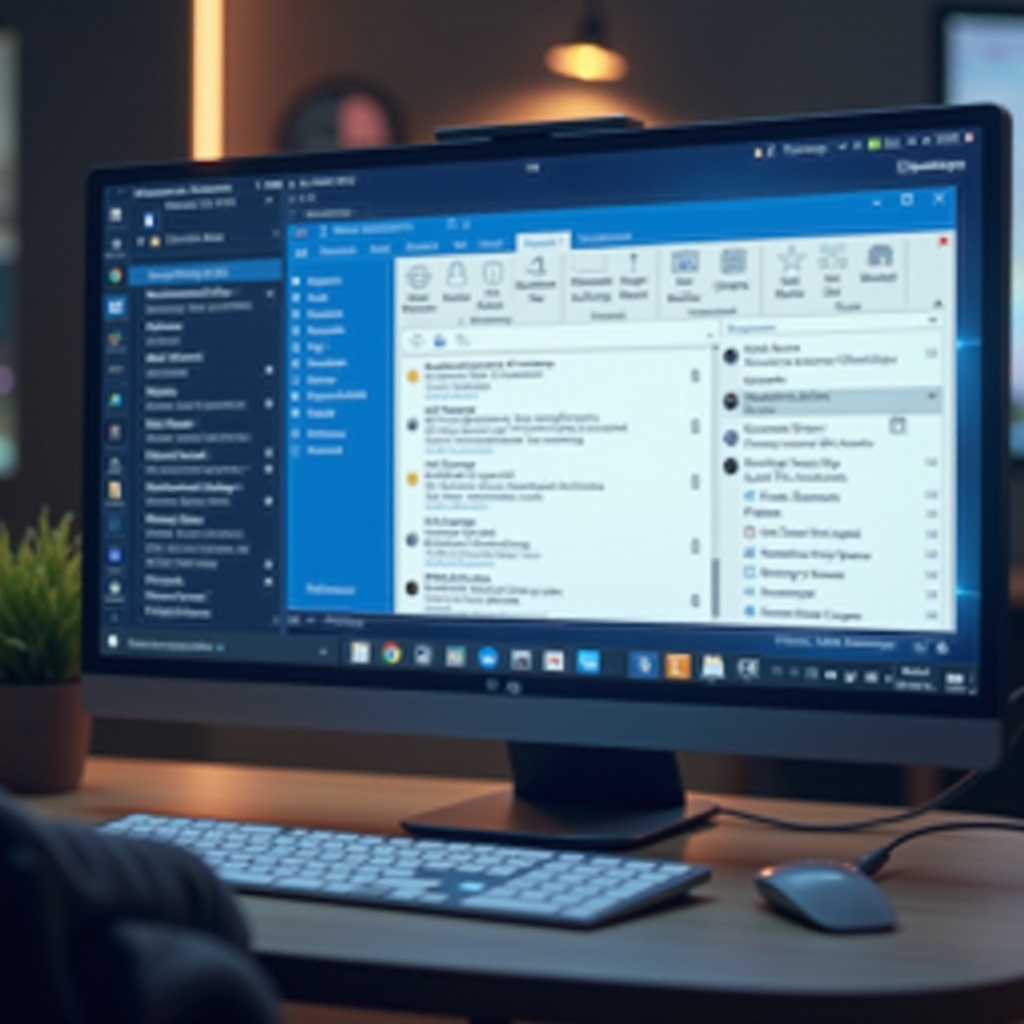
Verständnis des neuen Outlook auf Windows Start
Die nahtlose Integration des neuen Outlook mit Windows Start bietet Benutzern ein komfortables und produktives Erlebnis und beseitigt die Barrieren beim Zugriff auf E-Mails und Kalender.
Hauptmerkmale des neuen Outlook:
- Einheitliche Benutzeroberfläche: Die neue Benutzeroberfläche bietet eine optimierte Ansicht, die leicht zu navigieren ist.
- Verbesserte Suchfunktionen: Lokalisieren Sie schnell E-Mails, Kontakte und Anhänge mit erweiterten Suchfunktionen.
- Erweiterte Sicherheitsfunktionen: Verbesserte Sicherheitsprotokolle gewährleisten, dass Ihre Daten geschützt bleiben.
Das Verständnis der Unterschiede zwischen dem neuen und alten Outlook ist wichtig, um den Übergang reibungsloser zu gestalten:
Unterschiede zwischen neuen und alten Outlook-Versionen:
– Das neue Outlook bietet reaktionsfähigere Designelemente und eine schnellere Synchronisation auf verschiedenen Geräten.
– Interaktive und anpassbare E-Mail-Optionen verbessern das Benutzerengagement im Vergleich zu früheren Versionen.
Einrichten des neuen Outlook auf Windows Start
Eine korrekte Einrichtung stellt sicher, dass Sie die beste Leistung aus Ihrem neuen Outlook auf Windows Start herausholen.
So installieren Sie das neue Outlook:
- Besuchen Sie den Microsoft Store, um das neue Outlook herunterzuladen.
- Befolgen Sie die Installationsanweisungen auf dem Bildschirm und wählen Sie die Einstellungen, die Ihren Bedürfnissen am besten entsprechen.
Anleitung zur Anpassung Ihrer Einrichtung:
- An Startmenü anheften: Klicken Sie mit der rechten Maustaste auf das Outlook-App-Symbol, um es an Ihrem Startmenü anzuheften.
- Benachrichtigungen anpassen: Passen Sie Benachrichtigungen so an, dass Sie bei wichtigen E-Mails gewarnt werden.
- Mehrere Konten synchronisieren: Verbinden Sie verschiedene E-Mail-Konten, um sie alle über eine Schnittstelle zu verwalten.
Sobald Sie Ihre anfängliche Einrichtung vorgenommen haben, ist die Optimierung der Leistung der nächste entscheidende Schritt, um Effizienz und Geschwindigkeit sicherzustellen.
Optimierung des neuen Outlook für eine bessere Leistung
Mit Ihrem eingerichteten Outlook stellt die Leistungssteigerung sicher, dass es Ihre Produktivität unterstützt. Hier erfahren Sie, wie Sie es für optimale Effizienz feinabstimmen können.
Tastenkombinationen für Effizienz:
Die regelmäßige Verwendung von Tastenkombinationen kann die Zeit, die Sie für Routinetätigkeiten aufwenden, erheblich reduzieren. Strg + N kann schnell eine neue E-Mail öffnen und Strg + Umschalt + M hilft, Besprechungen sofort zu arrangieren.
Integration mit Microsoft-Diensten:
Synchronisieren Sie Outlook mit anderen Microsoft-Diensten wie Teams und OneDrive, um einen kohärenten Arbeitsablauf zu schaffen. Dies minimiert die Zeit, die für den Wechsel zwischen Apps aufgewendet wird, und maximiert die Produktivität, da es eine bessere Verwaltung und den Zugriff auf Dateien, Besprechungen und Kommunikationen ermöglicht.
Fehlerbehebung bei häufigen Startproblemen
Sogar erstklassige Anwendungen wie Outlook können auf Startprobleme stoßen. Zu wissen, wie man solche Probleme anspricht und behebt, minimiert Ausfallzeiten und erhält die Kontinuität des Arbeitsablaufs.
Lösungen für Installationsprobleme:
- Stellen Sie sicher, dass Ihr Gerät mit den neuesten Software-Updates aktualisiert ist.
- Starten Sie Ihr Gerät neu, um installierte Verbindungsschwierigkeiten zu lösen.
Behebung von Leistungseinbußen:
- Löschen Sie regelmäßig den Outlook-Cache.
- Wenn Leistungsprobleme weiterhin bestehen, ziehen Sie ein Upgrade der Hardware in Betracht, insbesondere des Arbeitsspeichers.
Indem Sie diese Probleme beheben, steht als nächster Fokus, die Produktivitätsniveaus mit der Suite von Funktionen des neuen Outlook zu steigern.

Tipps zur Steigerung der Produktivität mit dem neuen Outlook
Um das volle Potenzial von Outlook auszuschöpfen, verbessern Sie nicht nur seine Einrichtung, sondern auch seinen Einsatz bei der effektiven Organisation von E-Mails und Aufgaben.
Organisieren von E-Mails und Aufgaben:
- Verwenden Sie Ordner und Kategorien, um E-Mails zu priorisieren.
- Richten Sie Regeln für das automatische Sortieren ein, um sicherzustellen, dass wichtige Nachrichten auffallen.
- Üben Sie die Philosophie von „Inbox Zero“, um eine übersichtliche E-Mail-Umgebung zu schaffen.
Synchronisierung über Geräte hinweg:
Die Sicherstellung der Synchronisierung über Desktops, Tablets und Smartphones ermöglicht Echtzeit-Updates und fördert einen flexiblen und dynamischen Ansatz für Arbeits- und persönliche Projekte.
Fazit
Indem Sie Ihr neues Outlook auf Windows Start optimieren, schaffen Sie ein effizienteres und produktiveres digitales Umfeld. Dieser Leitfaden ermöglicht es Ihnen, jede Herausforderung zu navigieren und zu lösen, um die vollen Fähigkeiten des neuen Outlook zu nutzen.
Häufig gestellte Fragen
Wie setze ich New Outlook als meinen Standard-E-Mail-Client beim Windows-Start?
Gehen Sie zu Einstellungen > Apps > Standard-Apps. Wählen Sie ‚E-Mail‘ aus der Liste aus und wählen Sie dann New Outlook.
Warum startet New Outlook auf meinem Windows-Gerät nicht richtig?
Wenn New Outlook nicht startet, überprüfen Sie, ob Ihr Gerät mit Windows-Updates auf dem neuesten Stand ist. Ein Neustart des Systems kann ebenfalls Startprobleme lösen.
Gibt es neue Funktionen in Outlook 2024, die die Produktivität verbessern?
Outlook 2024 beinhaltet intelligente Antwortvorschläge, erweiterte Kalender-Einblicke und effizientere E-Mail-Kategorisierung zur Steigerung der Produktivität.