
Introduction
Le Planificateur de tâches Windows offre un moyen fiable d’automatiser les tâches répétitives sur l’ordinateur, simplifiant la vie et augmentant l’efficacité. En planifiant des fichiers batch, vous pouvez automatiser des processus comme les transferts de données, la maintenance système ou les sauvegardes sans intervention manuelle. Cet article vous guidera pas à pas pour utiliser le Planificateur Windows, afin de tirer pleinement parti de son potentiel.
Comprendre le Planificateur de tâches Windows et les fichiers batch
Pour utiliser le Planificateur Windows efficacement, il est important de comprendre l’essence de l’outil et les fichiers batch qu’il exécute. Les fichiers batch sont de simples fichiers texte contenant des commandes que l’interpréteur de ligne de commande exécute automatiquement.
Qu’est-ce que le Planificateur de tâches Windows ?
Le Planificateur de tâches Windows est un utilitaire essentiel conçu pour automatiser des tâches sur votre ordinateur. Il permet aux tâches, scripts et programmes de s’exécuter à des heures prédéterminées ou en réponse à des événements spécifiques, réduisant ainsi le besoin d’interventions manuelles et améliorant l’efficacité du système.
Introduction aux fichiers batch
Les fichiers batch sont des scripts composés d’une séquence de commandes destinées à être exécutées par l’interface de ligne de commande. Ils sont cruciaux pour l’automatisation de nombreuses tâches administratives — comme la gestion de fichiers, le lancement d’applications et les sauvegardes — en exécutant les commandes dans un ordre déterminé. L’automatisation des tâches avec des fichiers batch devient encore plus puissante lorsqu’elle est combinée avec les capacités de planification du Planificateur Windows.
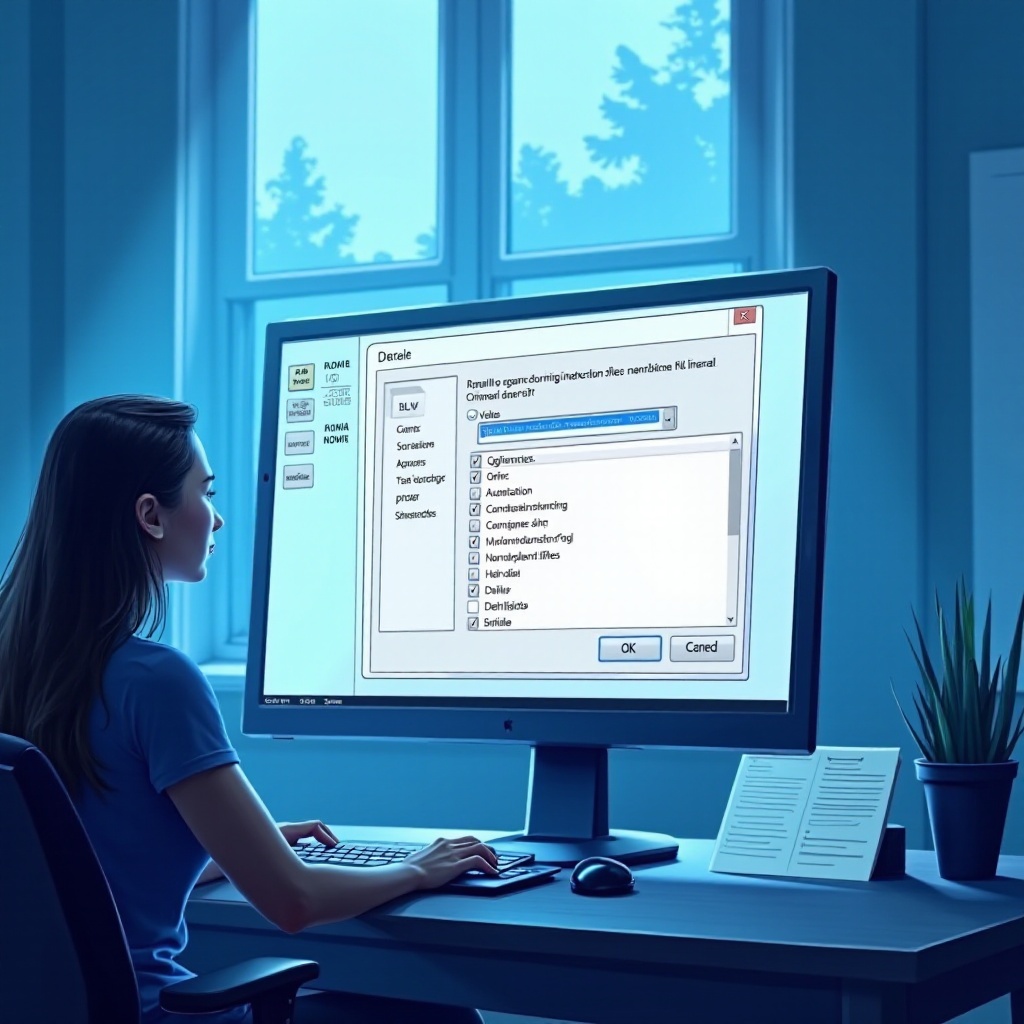
Guide étape par étape pour planifier un fichier batch
Comprendre le Planificateur et les fichiers batch est fondamental, mais les mettre en action nécessite une approche systématique. Suivez ces étapes simples pour configurer vos fichiers batch dans le Planificateur de tâches Windows :
- Accéder au Planificateur de tâches Windows :
- Ouvrez le menu Démarrer et entrez ‘Planificateur de tâches’ dans la barre de recherche.
-
Cliquez sur l’application Planificateur de tâches.
-
Créer une tâche de base pour l’exécution d’un fichier batch :
- Cliquez sur ‘Créer une tâche de base’ dans le volet Actions.
-
Nommer votre tâche et fournir une description, puis continuer avec ‘Suivant’.
-
Configurer les déclencheurs et les actions :
- Sélectionnez un déclencheur pour le lancement de la tâche. Les options incluent ‘Quotidien’, ‘Hebdomadaire’ ou ‘Une fois’.
- Définissez la date et l’heure de début, puis continuez avec ‘Suivant’.
- Choisissez ‘Démarrer un programme’ lorsqu’on vous demandera l’action de la tâche.
- Naviguez pour localiser votre fichier batch et confirmez avec ‘Suivant’, puis terminez avec ‘Terminer’.
En suivant ces étapes, vous vous assurez que votre fichier batch s’exécute comme prévu, vous faisant gagner du temps et garantissant une exécution cohérente des tâches.
Options de planification avancées
La configuration de planification fondamentale offre beaucoup, mais il y a plus à explorer avec les fonctionnalités avancées du Planificateur de tâches, vous permettant de personnaliser vos tâches au-delà des bases.
Utiliser les conditions et les réglages pour des tâches personnalisées
Les options de personnalisation avancées vous permettent d’ajuster les conditions et les réglages, tels que retarder les heures de démarrage des tâches, définir des tâches pour commencer seulement lorsque l’ordinateur est inactif, ou interrompre les tâches après une durée spécifique. Ces configurations sont accessibles via le menu des propriétés de la tâche, rendant l’exécution des tâches aussi fluide que possible pour une planification complexe.
Planifier des tâches avec des dépendances
Lorsque certaines tâches dépendent de l’achèvement d’autres, ou qu’un besoin de séquence se présente, les dépendances peuvent être programmées avec le Planificateur de tâches. Vous pouvez définir des déclencheurs et conditions personnalisés assurant que les tâches s’exécutent dans le bon ordre, prévenant ainsi les perturbations dans les chaînes de tâches.
Gérer les erreurs et la sortie des journaux
Pour un dépannage sans faille, le Planificateur de tâches propose des fonctionnalités de journalisation. En configurant la journalisation, vous pouvez facilement suivre l’exécution des tâches, identifier rapidement les erreurs ou défaillances, ce qui aide à maintenir des opérations fluides et à réduire tout temps d’arrêt potentiel.
Meilleures pratiques pour exécuter des fichiers batch avec le Planificateur de tâches
L’utilisation efficace du Planificateur de tâches repose également sur le respect des meilleures pratiques reconnues, qui garantissent la sécurité et améliorent l’efficacité de la gestion des tâches.
Considérations de sécurité
La sécurité est primordiale lors de la planification des tâches. Attribuez les permissions avec soin pour permettre aux tâches de s’exécuter selon le principe du moindre privilège. Cette approche améliore la sécurité en s’assurant que les tâches s’exécutent uniquement avec les droits d’accès nécessaires.
Conseils pour une gestion efficace des tâches
Organisez vos tâches planifiées systématiquement dans le planificateur. L’utilisation de dossiers pour la catégorisation des tâches peut simplifier la gestion. Auditez et mettez régulièrement à jour vos tâches, en supprimant celles qui sont obsolètes pour éviter la consommation inutile de ressources et l’encombrement.
Résolution des problèmes courants
Parfois, le Planificateur de tâches peut rencontrer des problèmes. Il est essentiel d’appliquer des techniques de dépannage pour assurer le bon fonctionnement des tâches.
Déboguer les erreurs du Planificateur de tâches
Examinez la Bibliothèque du Planificateur de tâches pour d’éventuels messages d’erreur. Assurez-vous que les configurations des tâches sont correctes, et vérifiez que la tâche a les permissions nécessaires et l’accès aux chemins de fichiers pertinents.
Assurer la fiabilité et la récupération des tâches
Activez la journalisation détaillée de l’historique des tâches pour obtenir des données de dépannage complètes. Cela est particulièrement utile pour déterminer la cause profonde des échecs de tâche ou pour garantir que les tâches sont exécutées correctement au fil du temps. Assurez-vous toujours que les paramètres de date et d’heure de votre système sont exacts, car les divergences peuvent impacter les calendriers des tâches.
Conclusion
Exploiter la puissance du Planificateur de tâches Windows pour exécuter des fichiers batch améliore considérablement l’automatisation des tâches, menant à une productivité accrue et à une efficacité système améliorée. En mettant en œuvre à la fois des techniques de planification de base et avancées, vous garantissez une exécution cohérente et fiable des tâches. Les processus automatisés non seulement économisent un temps précieux, mais optimisent également le fonctionnement global de l’ordinateur, rationalisant les flux de travail efficacement.
Questions Fréquemment Posées
Comment puis-je m’assurer que mes tâches de fichier batch s’exécutent avec succès au démarrage ?
Pour exécuter un fichier batch au démarrage, planifiez la tâche avec le déclencheur réglé pour s’exécuter au démarrage du système. Assurez-vous que le chemin du fichier batch est correct et accessible au compte utilisateur l’exécutant.
Quels sont certains des erreurs courantes avec le Planificateur de Tâches et comment puis-je les corriger ?
Les erreurs courantes incluent des chemins incorrects et des permissions insuffisantes. Vérifiez que les détails de la tâche sont corrects et que la tâche s’exécute avec un compte ayant accès à toutes les ressources nécessaires.
Le Planificateur de Tâches peut-il gérer des tâches pour l’exécution de fichiers batch basés sur le réseau ?
Oui, le Planificateur de Tâches peut gérer des tâches basées sur le réseau. Assurez-vous que les politiques réseau permettent les actions de la tâche et validez que les identifiants utilisés ont accès aux ressources réseau.