
Introduction
Maîtriser votre smartphone commence par un écran d’accueil parfaitement organisé. Accéder rapidement à vos applications préférées sans faire défiler permet de gagner du temps et d’améliorer l’expérience utilisateur. Ce guide fournit des étapes claires pour ajouter des applications à votre écran d’accueil Android, offrant une fonctionnalité et une commodité améliorées.
Comprendre l’Écran d’Accueil Android
L’écran d’accueil Android est votre porte d’entrée vers la productivité et le divertissement. Différentes versions d’Android offrent différents agencements, mais le principe de base reste : un agencement efficace équivaut à une utilisation efficace. Reconnaître ces différences aide à personnaliser votre interface pour mieux répondre à vos besoins.
Organiser vos applications n’est pas seulement une question d’attrait esthétique. Il s’agit de créer une configuration fonctionnelle qui reflète vos routines et habitudes quotidiennes. Une application placée stratégiquement peut vous faire gagner des secondes dans votre journée et rendre vos interactions avec la technologie d’autant plus intuitives.
Guide Étape par Étape pour Ajouter des Applications à Votre Écran d’Accueil
Améliorer l’agencement de votre écran d’accueil maximise le potentiel de votre téléphone. Examinons trois méthodes simples pour ajouter une application à votre écran d’accueil.
- Méthode 1 : Ajout depuis le Tiroir d’Applications
- Faites glisser vers le haut depuis le bas de votre écran pour ouvrir le tiroir d’applications.
- Trouvez l’application que vous souhaitez ajouter et maintenez-la enfoncée.
-
Faites glisser l’application à l’endroit souhaité sur l’écran d’accueil et lâchez-la.
-
Méthode 2 : Directement depuis le Google Play Store
- Ouvrez Google Play Store et localisez l’application que vous souhaitez télécharger.
- Une fois installée, sélectionnez ‘Ouvrir’; l’application devrait être automatiquement positionnée sur votre écran d’accueil.
-
Vérifiez son emplacement et ajustez si nécessaire.
-
Méthode 3 : Utilisation de Widgets pour un Accès Rapide
- Appuyez et maintenez un espace vide sur l’écran d’accueil pour ouvrir les options de personnalisation.
- Tapez sur ‘Widgets’.
- Choisissez parmi les options de widgets disponibles et faites glisser votre sélection pour la placer sur l’écran d’accueil.
Organiser et Personnaliser Votre Écran d’Accueil
Avec les applications maintenant bien placées, organisez-les davantage en les regroupant en dossiers. Cela peut considérablement désencombrer votre interface, rendant la navigation plus fluide. Par exemple, consolidez toutes vos applications de communication dans un dossier nommé ‘Chats’.
Pour créer un dossier :
– Faites simplement glisser une icône d’application sur une autre ; un dossier se formera automatiquement.
– Donnez-lui un nom pertinent comme ‘Divertissement’ ou ‘Shopping’.
Ranger les applications par fréquence d’utilisation peut augmenter votre efficacité. Cela réduit le temps passé à rechercher vos applications les plus utilisées, les gardant à portée de main.
Résolution de Problèmes Courants
Parfois, les utilisateurs peuvent rencontrer des problèmes en gérant leurs écrans d’accueil. Nous aborderons quelques problèmes typiques et comment les résoudre.
- Application Non Apparente sur l’Écran d’Accueil :
- Confirmez qu’il y a suffisamment d’espace pour la nouvelle icône. Envisagez de retirer des applications ou widgets peu utilisés.
-
Vérifiez si l’application se trouve dans un dossier ou sur une autre page.
-
Surmonter les Contraintes d’Espace :
- Retirez ou consolidez des icônes et widgets redondants.
- Utilisez la fonctionnalité de recherche de l’appareil pour accéder aux applications sans les stocker sur l’écran d’accueil.
Réorganiser correctement votre écran d’accueil garantit que vous exploitez pleinement les capacités de votre appareil. Des ajustements et réorganisations réguliers aident à maintenir votre expérience smartphone fraîche et alignée sur vos besoins.
Conseils de Personnalisation Avancée pour 2024
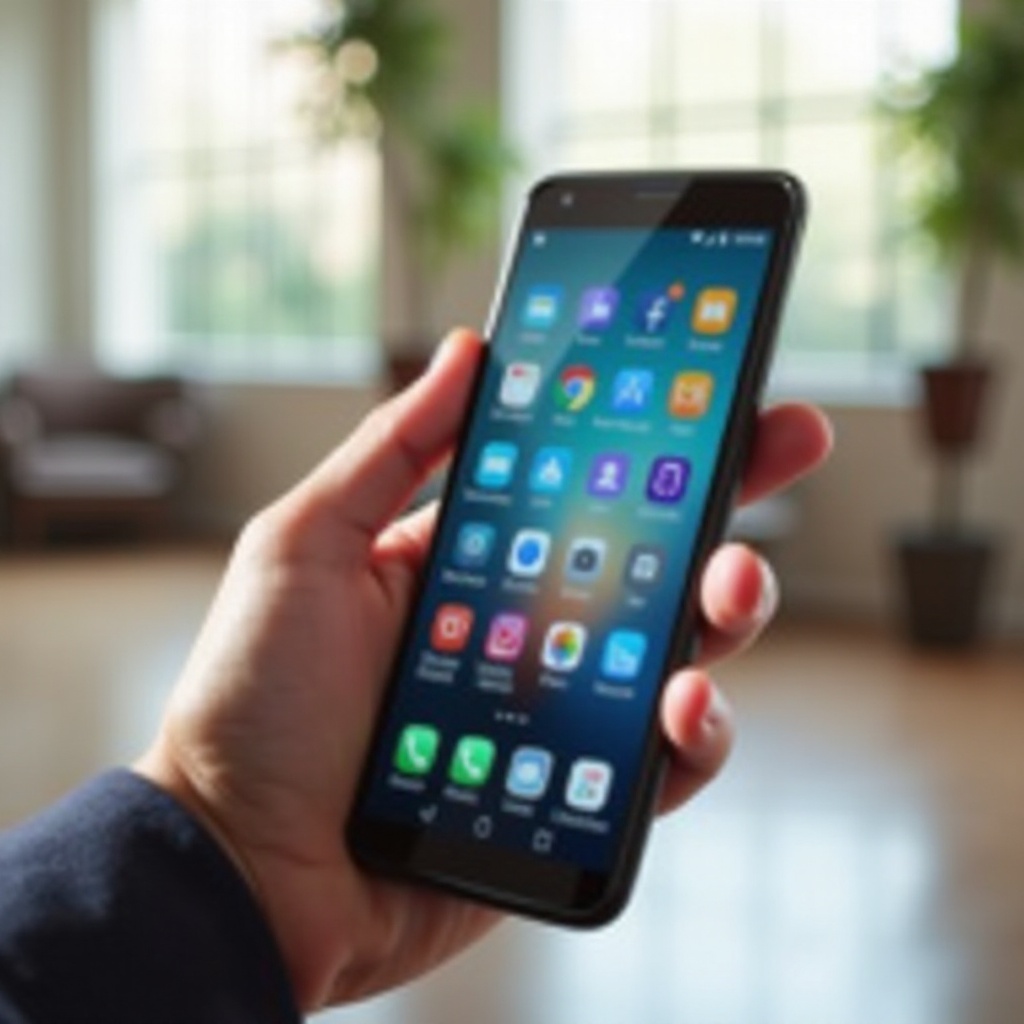
Cette année offre de nouvelles opportunités de personnalisation sur votre appareil Android. L’utilisation de lanceurs tiers ouvre des possibilités infinies pour améliorer l’apparence et la fonctionnalité de votre écran d’accueil.
- Utiliser des Lanceurs Tiers :
- Téléchargez un lanceur depuis le Google Play Store pour plus d’options de thèmes et d’icônes.
-
Personnalisez votre écran d’accueil avec divers agencements, gestes et packs d’icônes.
-
Changer les Icônes et Étiquettes des Applications :
- Sélectionnez l’application dont vous souhaitez modifier l’apparence, souvent proposé via les paramètres du lanceur.
- Personnalisez les icônes à partir de packs d’icônes téléchargés ou créez des étiquettes uniques.
Ces fonctionnalités avancées vous permettent de modeler votre appareil pour qu’il s’aligne parfaitement avec vos préférences. Que ce soit pour l’efficacité ou l’esthétique, votre écran d’accueil peut évoluer en fonction de vos besoins.
Conclusion
Ajouter et organiser manuellement des applications peut considérablement améliorer votre expérience Android. Avec ces étapes, vous ferez face aux tâches facilement et rapidement. De la simplicité organisationnelle à l’adoption de personnalisations plus complexes, le pouvoir de transformer l’interface de votre smartphone est entre vos mains. Continuez à revoir votre aménagement et ajustez-le au fur et à mesure de l’évolution de vos habitudes. L’Android moderne permet une personnalisation significative, en faisant votre compagnon technologique ultime.
Questions Fréquemment Posées
Comment supprimer une application de mon écran d’accueil ?
Appuyez et maintenez l’icône de l’application, puis faites-la glisser vers l’option ‘Supprimer’ en haut. Cette action ne désinstalle pas l’application, elle la retire simplement de l’écran d’accueil.
Puis-je ajouter un raccourci d’application à l’écran d’accueil au lieu de l’application complète ?
Oui, les applications proposent souvent des raccourcis de widget. Appuyez longuement sur un espace vide de l’écran d’accueil, sélectionnez ‘Widgets’ et trouvez les raccourcis d’applications applicables à ajouter.
Que dois-je faire si je supprime accidentellement une application de l’écran d’accueil ?
Allez dans le tiroir d’applications, trouvez l’icône et faites-la glisser de nouveau vers l’écran d’accueil. Cela n’affectera pas les données de l’application, seulement sa position.