
Introduction
L’introduction du nouveau Outlook sur Windows Start a redéfini la façon dont les utilisateurs gèrent leurs emails et leur emploi du temps. En réunissant tout sur une plateforme accessible, les utilisateurs peuvent rationaliser leurs tâches efficacement. Que vous l’utilisiez pour l’organisation personnelle ou la gestion de la correspondance professionnelle, maîtriser cette intégration peut considérablement améliorer votre efficacité au travail.
Comprendre le nouveau Outlook sur Windows Start
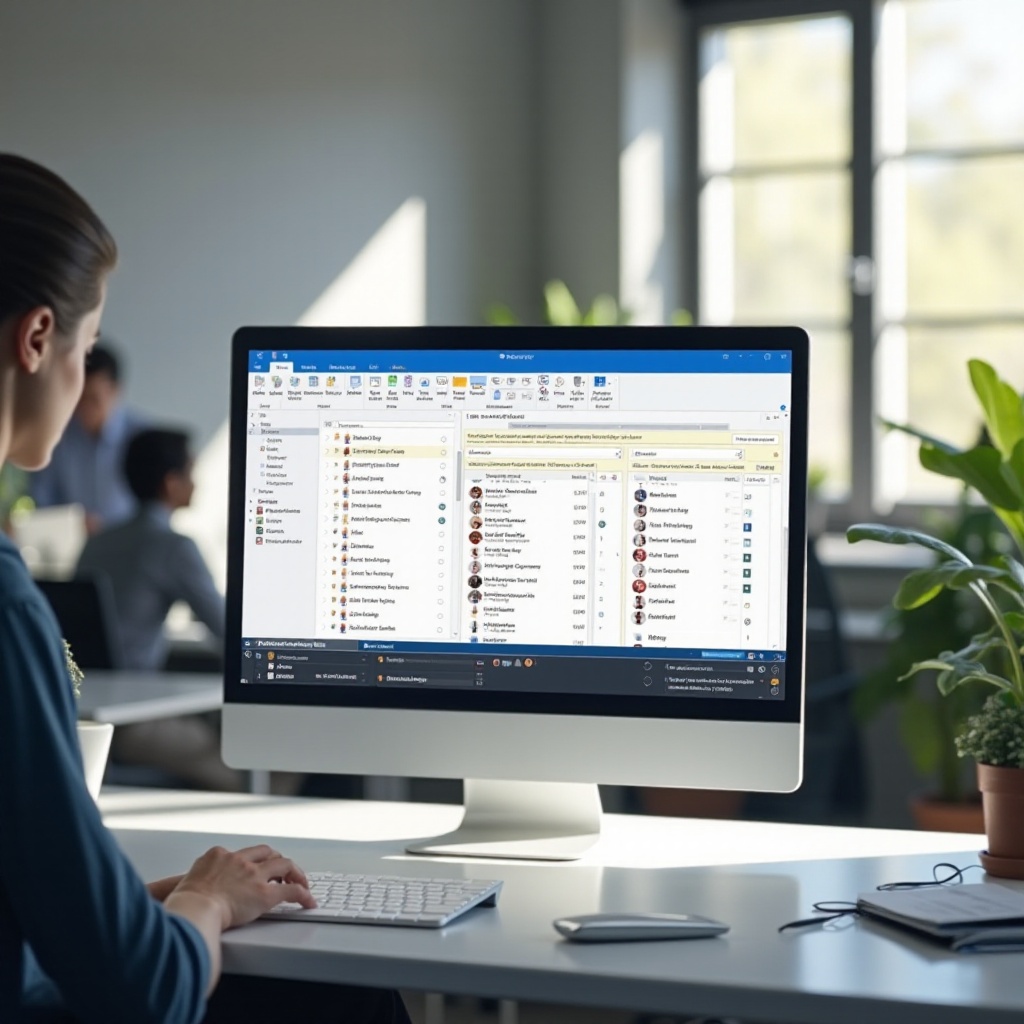
L’intégration transparente du nouveau Outlook avec Windows Start offre aux utilisateurs une expérience pratique et productive, éliminant les obstacles à l’accès aux emails et aux calendriers.
Fonctionnalités clés du nouveau Outlook :
- Interface unifiée : la nouvelle interface offre une vue simplifiée facile à naviguer.
- Capacités de recherche améliorées : trouvez rapidement des emails, contacts et pièces jointes grâce aux fonctionnalités de recherche améliorées.
- Fonctionnalités de sécurité avancées : les protocoles de sécurité renforcés garantissent la protection de vos données.
Comprendre les différences entre le nouveau et l’ancien Outlook est essentiel pour faciliter la transition :
Différences entre les versions nouvelle et ancienne d’Outlook :
– Le nouveau Outlook propose des éléments de conception plus réactifs et une synchronisation plus rapide entre les appareils.
– Des options d’email interactives et personnalisables améliorent l’engagement des utilisateurs par rapport aux versions précédentes.
Configuration du nouveau Outlook sur Windows Start
Une configuration correcte assure que vous obtenez les meilleures performances de votre nouveau Outlook sur Windows Start.
Comment installer le nouveau Outlook :
- Visitez le Microsoft Store pour télécharger le nouveau Outlook.
- Suivez les instructions d’installation à l’écran, en choisissant les paramètres qui vous conviennent le mieux.
Guide étape par étape pour personnaliser votre configuration :
- Épingler au menu Démarrer : Faites un clic droit sur l’icône de l’application Outlook pour l’épingler à votre Démarrer.
- Ajuster les notifications : Personnalisez les notifications pour vous alerter des emails prioritaires.
- Synchroniser plusieurs comptes : Connectez divers comptes email pour les gérer tous depuis une seule interface.
Une fois votre configuration initiale en place, optimiser ses performances est l’étape cruciale suivante pour assurer l’efficacité et la rapidité.
Optimiser le nouveau Outlook pour de meilleures performances
Avec votre Outlook configuré, améliorer les performances garantit qu’il soutienne votre productivité. Voici comment vous pouvez le peaufiner pour une efficacité optimale.
Raccourcis clavier pour l’efficacité :
L’utilisation régulière des raccourcis clavier peut réduire considérablement le temps passé sur les tâches courantes. Ctrl + N peut ouvrir rapidement un nouvel email, et Ctrl + Shift + M aide à organiser des réunions instantanément.
Intégration avec les services Microsoft :
Synchronisez Outlook avec d’autres services Microsoft comme Teams et OneDrive pour construire un flux de travail cohérent. Cela réduit le temps passé à passer d’une application à l’autre et maximise la productivité en permettant une meilleure gestion et un meilleur accès aux fichiers, réunions et communications.
Résolution des problèmes courants de démarrage
Même les applications de premier plan comme Outlook peuvent rencontrer des problèmes de démarrage. Savoir comment résoudre et dépanner ces problèmes minimise les temps d’arrêt et maintient la continuité du flux de travail.
Résolution des problèmes d’installation :
- Assurez-vous que votre appareil est à jour avec les derniers correctifs logiciels.
- Redémarrez votre appareil pour résoudre les problèmes de connectivité liés à l’installation.
Résolution des ralentissements de performance :
- Videz régulièrement le cache d’Outlook.
- Si les problèmes de performance persistent, envisager une mise à niveau matérielle, notamment la RAM.
En résolvant ces problèmes, l’accent est mis sur l’élévation des niveaux de productivité avec la suite de fonctionnalités du nouveau Outlook.
Conseils pour améliorer la productivité avec le nouveau Outlook
Pour exploiter tout le potentiel d’Outlook, améliorez non seulement sa configuration, mais aussi son utilisation pour organiser les emails et gérer les tâches efficacement.
Organisation des emails et des tâches :
- Utilisez des dossiers et des catégories pour prioriser les emails.
- Configurez des règles de tri automatique pour garantir que les messages importants se démarquent.
- Pratiquez la philosophie « Inbox Zero » pour un environnement de messagerie sans encombrement.
Synchronisation sur plusieurs appareils :
Assurer la synchronisation sur les ordinateurs de bureau, tablettes et smartphones permet des mises à jour en temps réel, facilitant une approche flexible et dynamique des projets professionnels et personnels.
Conclusion
En optimisant votre nouveau Outlook sur Windows Start, vous créez un environnement numérique plus efficace et productif. Ce guide vous permet de naviguer et de résoudre tous les défis, vous assurant d’exploiter pleinement les capacités du nouveau Outlook.
Questions Fréquemment Posées
Comment puis-je définir New Outlook comme mon client de messagerie par défaut sur le démarrage de Windows ?
Accédez à Paramètres > Applications > Applications par défaut. Sélectionnez ‘Courriel’ dans la liste, puis choisissez New Outlook.
Pourquoi New Outlook ne démarre-t-il pas correctement sur mon appareil Windows ?
Si New Outlook ne démarre pas, vérifiez que votre appareil est à jour avec les mises à jour Windows. Un redémarrage du système peut également résoudre les problèmes de démarrage.
Y a-t-il de nouvelles fonctionnalités dans Outlook 2024 qui améliorent la productivité ?
Outlook 2024 inclut des suggestions de réponses intelligentes, des aperçus de calendrier améliorés, et une catégorisation des courriels plus efficace pour améliorer la productivité.