
Введение
Преобразование вашего смартфона во вторичный монитор — умная стратегия для повышения продуктивности без необходимости дополнительного оборудования. Независимо от того, управляете ли вы удалённой работой, часто путешествуете или ограничены небольшим рабочим пространством, перепрофилирование вашего смартфона в дополнительный экран предлагает гибкое и экономичное решение. Эта статья проведёт вас через необходимые процессы настройки, выделит полезные приложения и предоставит советы по устранению неполадок, чтобы обеспечить максимальную эффективность от этой настройки.
Почему использовать телефон как монитор?
Смартфоны стали незаменимыми инструментами в нашей повседневной жизни. В качестве мониторов они предлагают несколько преимуществ. Многоэкранные установки эффективно повышают продуктивность, позволяя более плавно многозадачно управляться и одновременно управлять несколькими приложениями. Этот метод исключительно гибок, идеально подходит для профессионалов, которые часто находятся в движении или работают в ограниченных пространственных условиях.
Ещё одним значительным преимуществом является экономичность. Вместо покупки дополнительных экранов вы используете устройство, которое уже имеете. Фактор портативности является основным преимуществом, позволяющим настроить мобильную рабочую станцию почти в любом месте. Понимание этих преимуществ подчёркивает, почему данный подход становится всё более популярным.
Учитывая эти преимущества, давайте исследуем, что необходимо для настройки телефона в качестве монитора.
Совместимость и требования
Перед началом настройки убедитесь, что ваш смартфон и компьютер соответствуют определённым требованиям совместимости. Основные моменты, на которые стоит обратить внимание:
- Совместимость смартфона: современные устройства, как iOS, так и Android, часто поддерживают работу в качестве мониторов. Однако старые модели могут не иметь необходимой аппаратной поддержки.
- Операционная система: убедитесь, что ваш смартфон обновлён до последней версии ОС для оптимальной функциональности.
- Совместимость компьютера: ОС вашего компьютера должна поддерживать возможности совместного использования экрана. Обычно это доступно как для пользователей Windows, так и macOS.
- Интернет-соединение: сильное интернет-соединение улучшает производительность, особенно необходимо для беспроводных подключений. Надёжное Wi-Fi или Bluetooth соединение повышает производительность.
- Приложения: определённые приложения необходимы для преобразования телефона в монитор, которые мы подробно рассмотрим далее.
После уверенности в совместимости вы готовы приступить к процессу настройки.
Пошаговое руководство по настройке телефона в качестве монитора
Настройка телефона в качестве монитора включает в себя несколько простых шагов:
- Убедитесь в совместимости: ещё раз проверьте, что ваш телефон и компьютер соответствуют вышеупомянутым требованиям.
- Скачайте необходимые приложения: пользуйтесь приложениями, созданными для подключения телефонов в качестве мониторов. Далее мы рассмотрим лучшие из них.
- Установка и настройка:
- Установка приложения: установите соответствующее приложение как на смартфон, так и на компьютер.
- Подключение устройств: подключите устройства через USB или Wi-Fi.
- Настройка параметров отображения: настройте параметры дисплея по своему усмотрению, обеспечивая предпочтительное разрешение и ориентацию.
- Тестирование подключения: откройте приложение, чтобы подтвердить стабильность и отзывчивость соединения.
После успешного подключения давайте оценим некоторые из лучших приложений, которые могут улучшить эту настройку.
Лучшие приложения для превращения телефона в монитор
Выбор правильного приложения имеет решающее значение для оптимизации работы телефона в качестве монитора. Вот некоторые из лучших рекомендаций:
- Duet Display: доступно как для iOS, так и для Android, Duet Display позволяет бесшовно использовать телефон в качестве монитора, поддерживая различные варианты подключения, такие как USB и Wi-Fi, для гладкой и отзывчивой работы.
- Spacedesk: это приложение превращает любой смартфон в дополнительный экран для вашего ПК на Windows, предлагая как проводные, так и беспроводные подключения, а также вход через касание для дополнительного взаимодействия.
- Splashtop Wired XDisplay: бюджетный выбор, это приложение позволяет использовать телефон или планшет через USB-подключение в качестве второго монитора, предоставляя отличное качество отображения и надёжность.
После выбора приложения, загрузите его согласно предыдущим инструкциям по настройке и наслаждайтесь улучшенной установкой продуктивности. Давайте посмотрим, как эта установка может повысить продуктивность.
Практическое применение и преимущества продуктивности
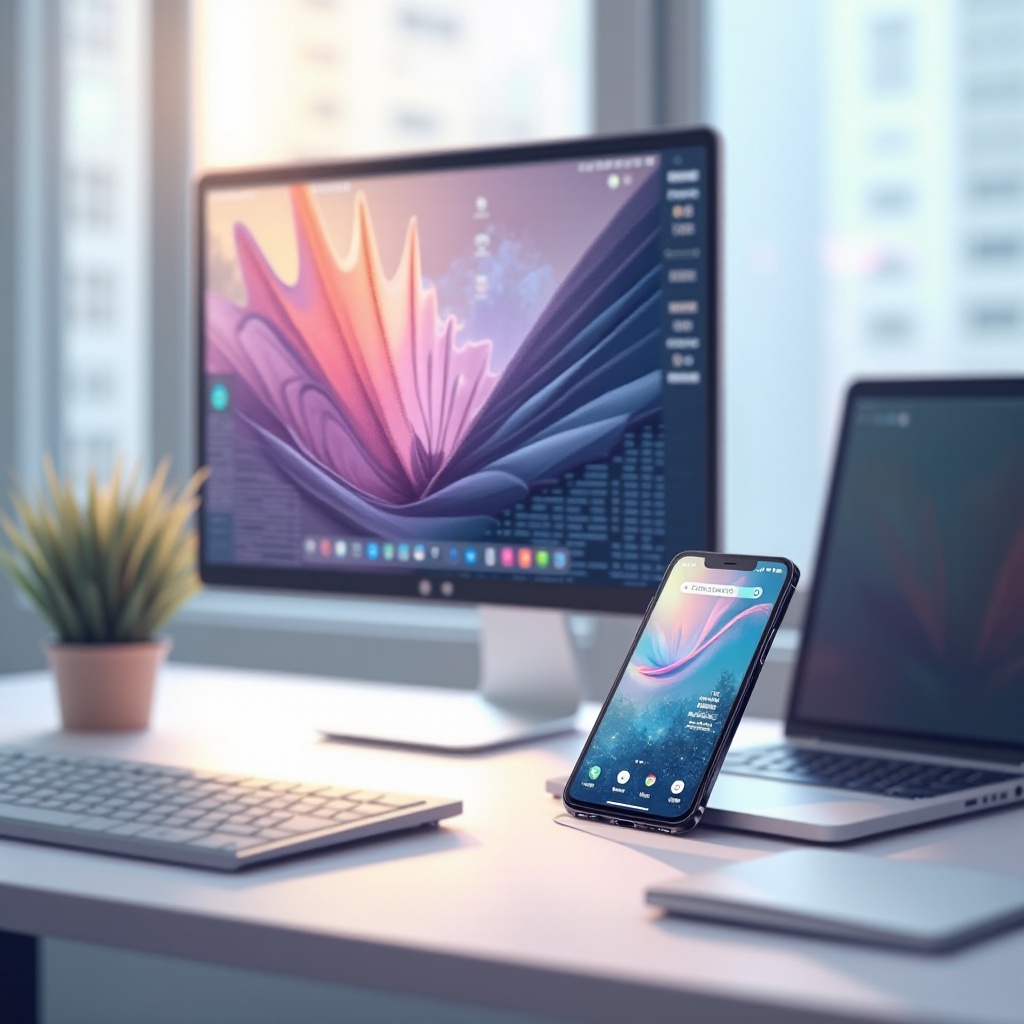
Использование телефона в качестве монитора открывает возможности для различных улучшений продуктивности. Вот эффективные способы использования этой установки:
- Идеальные задачи для вторичного дисплея: оно идеально подходит для мониторинга электронной почты, социальных сетей или справочных материалов, сосредоточившись на задачах на основном экране. Это дополнительное рабочее пространство может быть бесценным для редактирования видео, разработки программного обеспечения или финансового анализа.
- Многозадачность и улучшение рабочего процесса: конфигурация с двумя дисплеями упрощает ваш рабочий процесс, уменьшая необходимость в постоянном переключении вкладок, позволяя одновременно управлять задачами и увеличивая общую эффективность.
Понимание этих приложений и преимуществ поддерживает более широкую аргументацию в пользу повышенной продуктивности. Далее рассмотрим решение возможных технических проблем.
Устранение распространённых проблем
Несмотря на свои преимущества, использование телефона в качестве монитора может представлять проблемы. Вот решения для распространённых проблем:
- Проблемы с подключением: испытываете трудности с подключением устройств? Проверьте все кабели и настройки, убедитесь, что оба устройства используют одну и ту же сеть Wi-Fi или попробуйте переключиться на USB-подключение для обеспечения стабильности.
- Настройки отображения: некорректное разрешение или выравнивание дисплея обычно можно исправить, отредактировав настройки в приложении или на устройствах.
- Оптимизация производительности: если вы замечаете задержку или медленный отклик, предпочтительнее проводное подключение, поскольку оно обеспечивает лучшую скорость, и убедитесь, что всё программное обеспечение обновлено до последней версии.
Преодоление этих препятствий обеспечивает бесперебойный опыт, подготавливая вас к полному автопоглощению возможностями повышения продуктивности, которые предлагает этот инструмент.
Заключение
Использование телефона в качестве монитора предлагает умный и экономичный путь к повышению эффективности. Понимание того, как настроить ваше устройство, выбор правильных приложений и устранение возможных проблем позволяет вам полностью использовать возможности вашего смартфона. Это не только экономит деньги, но и делает рабочее пространство более адаптируемым и гибким.
Часто задаваемые вопросы
Можно ли использовать любой смартфон в качестве монитора?
Большинство современных смартфонов с последними версиями iOS или Android можно использовать. У старых моделей могут отсутствовать необходимые функции.
Стоит ли беспокоиться о безопасности данных при использовании этих приложений?
У надежных приложений есть меры безопасности, но убедитесь, что соединения и приложения обновлены, чтобы уменьшить риски.
Как исправить проблемы с задержкой на устройстве мониторинга телефона?
Обеспечьте хорошее соединение, используйте проводное подключение, если возможно, и обновляйте программное обеспечение вашего телефона и компьютера.